快手电脑版软件中,很多用户想要设置语音播报,但是不知道在哪里设置。本文为大家带来关于快手电脑版设置语音播报的方法教程分享,想了解的小伙伴快一起来看看吧!
第一步
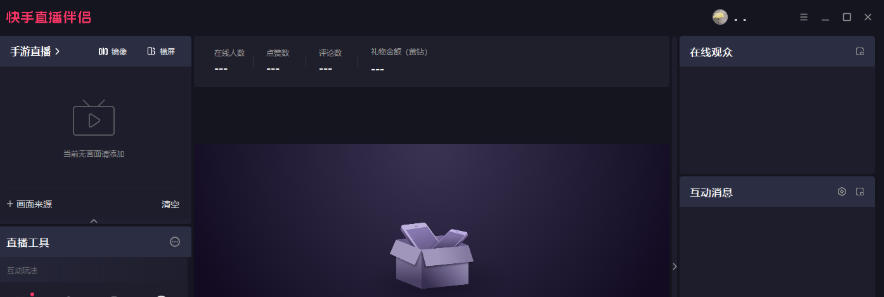
打开软件,登录账号后进入主界面。
第二步
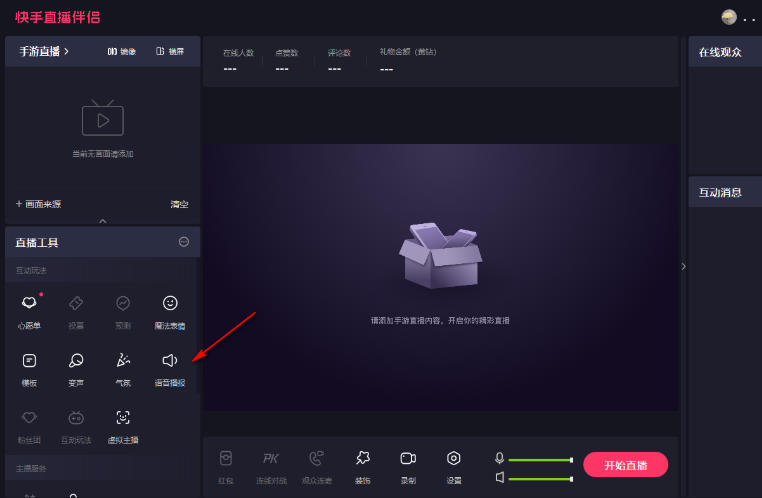
在界面左侧的功能栏中,找到并点击 【语音播报】 选项(若未显示,可点击左侧“更多”按钮展开)。
第三步
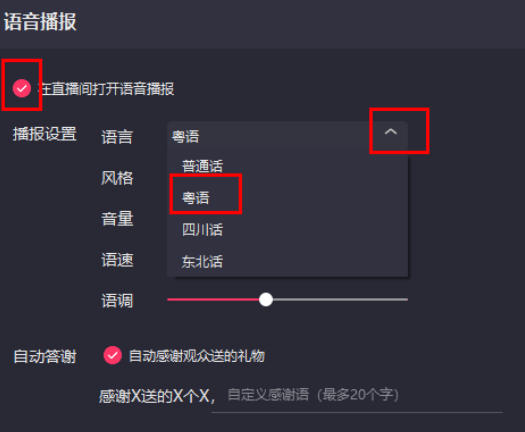
在弹出的 语音播报设置窗口 中,勾选 【直播间打开语音播报】 选项。在 语言选择 下拉菜单中,选择需要的语音类型(如中文、英文等)。
第四步
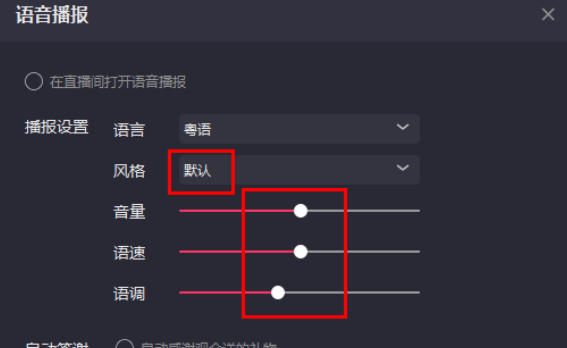
调整语音参数
风格设置:选择语音播报的风格(如标准、活泼、正式等)。
音量调节:拖动滑块调整语音音量大小(建议 50%-80%)。
语速控制:调整语音播报速度(默认 1.0,可加快至 1.5 或减慢至 0.8)。
语调调整:微调语音的抑扬顿挫(部分版本支持)。
第五步
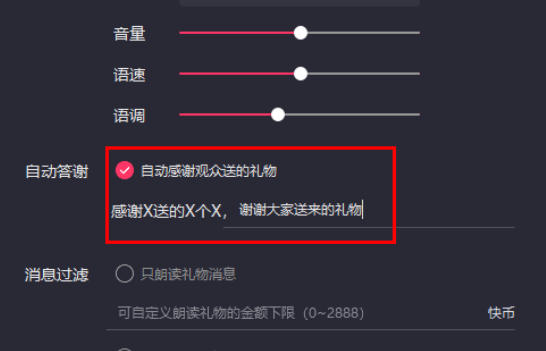
设置自动答谢礼物
在 自动答谢 选项后,勾选 【指定感谢观众送的礼物】。
在输入框中填写答谢内容(如:“感谢XX送的火箭,爱你哦!”)。
支持多条答谢语轮换播报(用分号分隔)。
第六步
保存并应用设置
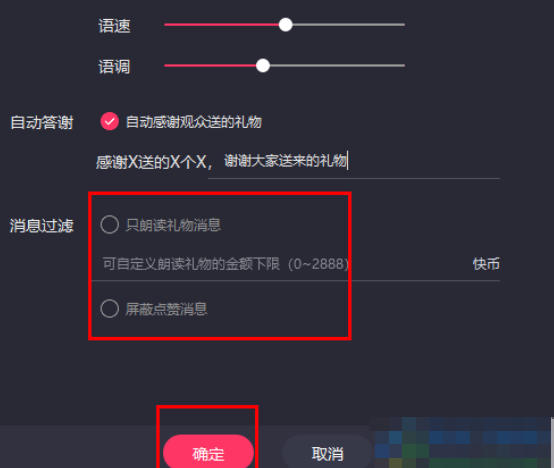
检查所有参数是否符合需求,点击窗口右下角 【确定】 按钮保存。
返回主界面,点击 【开始直播】 测试语音播报效果。
 扫一扫,访问手机页面
2026-03-10
2026-03-06

2026-03-08
2026-03-09













