CorelDRAW软件中,我们是可以直接设置自动调整位图的,但是一些用户还不知道如何操作。本文为大家带来关于coreldraw自动调整位图的方法教程分享,快一起来看看吧!
第一步
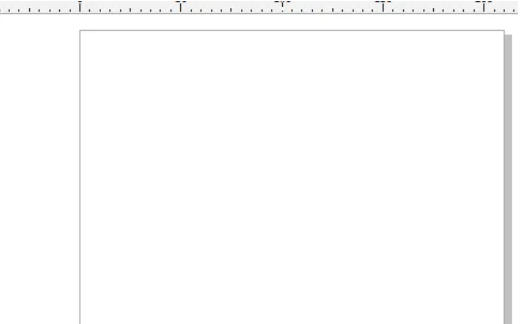
启动CorelDRAW,新建空白页面或打开已有设计文件。
第二步
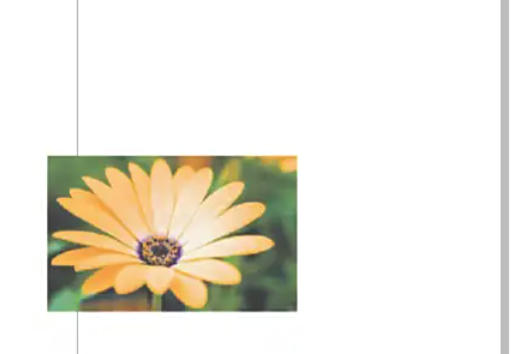
导入位图
方法一:点击顶部菜单栏 “文件” → “导入”(或按快捷键 Ctrl+I),选择图片文件后拖入页面。
方法二:直接从文件夹拖拽图片到CorelDRAW页面中。
第三步
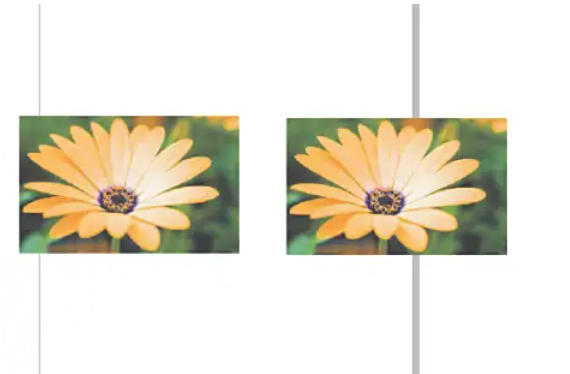
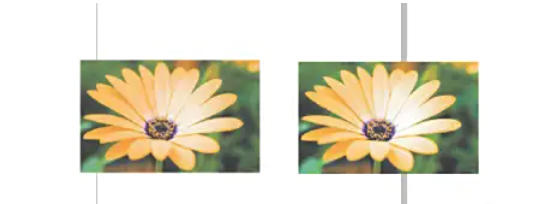
选中已导入的位图,按 Ctrl+C 复制,再按 Ctrl+V 粘贴,得到两张相同图片。
目的:保留原图与调整后的图片对比效果。
第四步
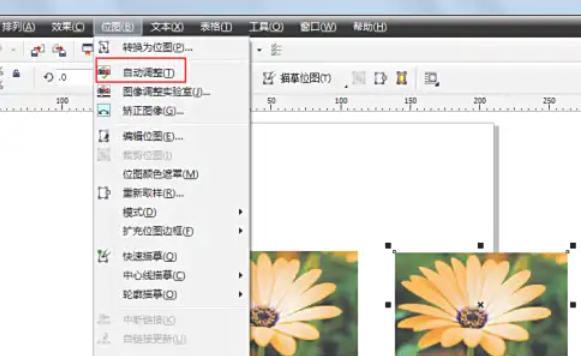
选中需要调整的图片(如右侧复制的图片)。
第五步
点击顶部菜单栏 “位图” → “自动调整”(或右键图片,在快捷菜单中选择 “自动调整”)。
第六步
对比调整前后的图片,可明显看到亮度、色彩等变化(如右侧图片更清晰、色彩更鲜活)。
 扫一扫,访问手机页面

2026-03-09

2026-03-06

2026-03-09

2026-03-06














