Scratch软件中,大部分小伙伴对于如何输入中文,还不是很了解。下面为大家带来详细的教程分享,快一起来看看吧!
第一步
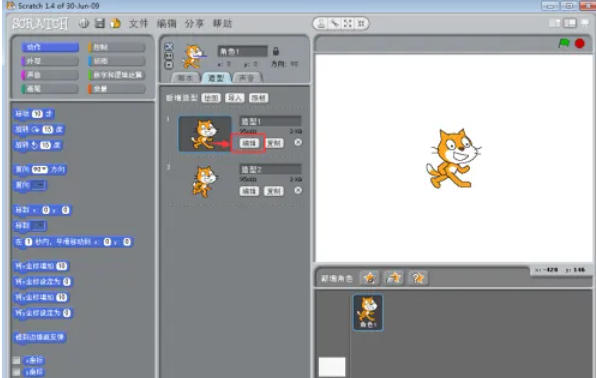
在角色列表区选中需要添加文字的角色。点击顶部菜单栏的 「造型」 选项卡。进入造型编辑模式
第二步
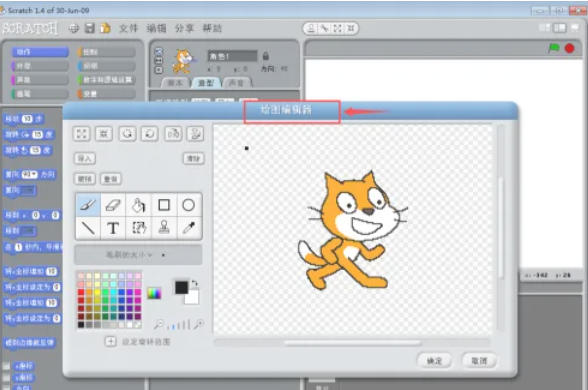
点击「编辑」按钮:在造型预览图下方找到 「编辑」(或直接双击造型缩略图),进入矢量绘图模式。
第三步
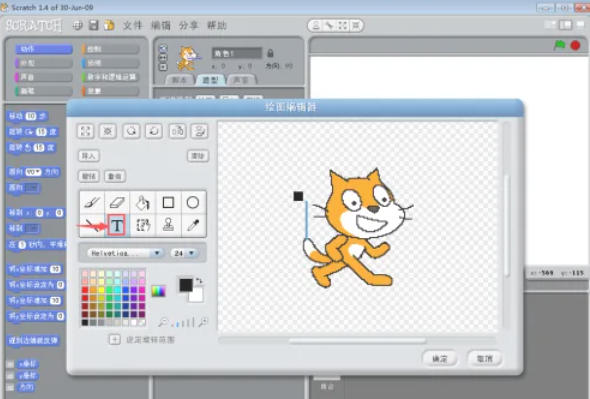
在绘图编辑器左侧工具栏点击 「T」图标(文本工具)。
第四步
在编辑器上方调整字体(如默认“Sans Serif”)、字号(如24)及颜色。
第五步
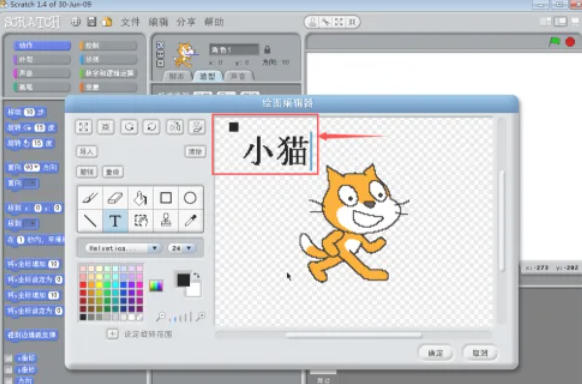
在画布上单击,输入法切换至中文(如搜狗/系统自带中文输入法),输入文字(如“开始”)。用鼠标拖动文字框到合适位置。
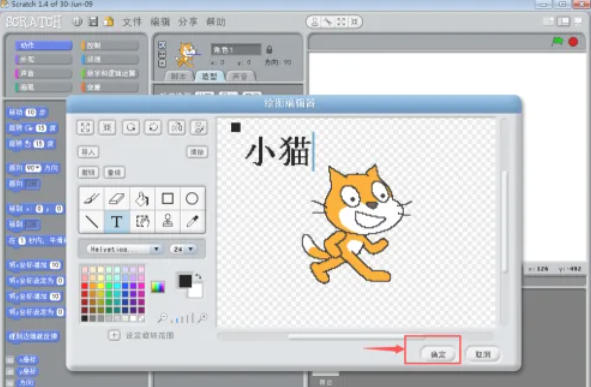
第六步
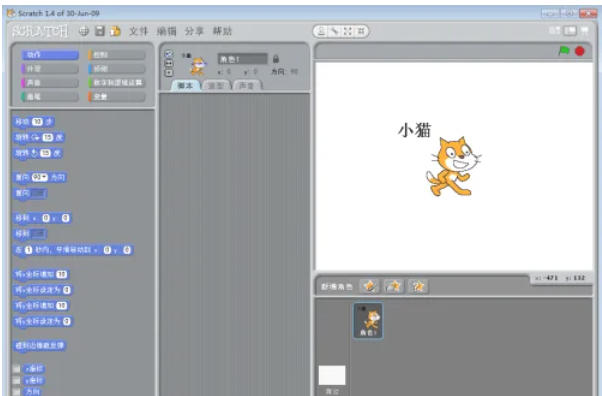
完成输入后,关闭绘图编辑器窗口,文字自动保存到当前造型。
 扫一扫,访问手机页面
2026-03-08
2026-03-09

2026-03-09
2026-03-09














