Everything软件是一款专业好用的文件搜索的工具,一些用户对于如何修改批改文件名,还不是很了解。下面为大家带来详细的教程分享,快一起来看看吧!
第一步
在电脑上找到Everything软件图标,双击打开。

第二步
在搜索框中输入文件存储路径或名称关键词,以缩小搜索范围。
例如,若要重命名某个文件夹下的所有文件,可直接输入该文件夹路径;若要重命名所有包含特定关键词的文件,则输入该关键词。
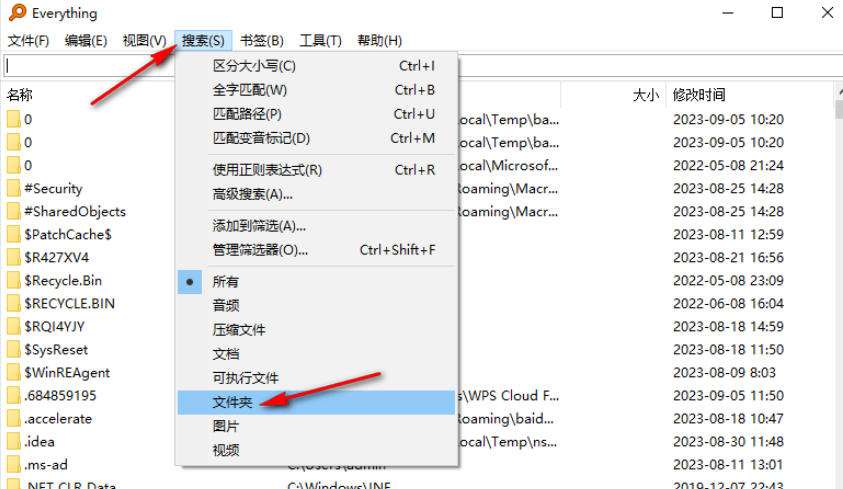
第三步
使用“Ctrl + A”快捷键一键选中搜索结果中的所有文件。若只需重命名部分文件,可按住“Ctrl”键,用鼠标单独选择需要重命名的文件。
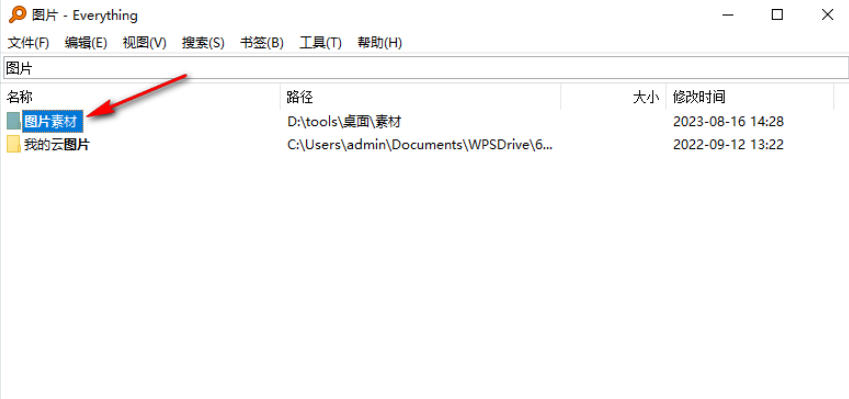
第四步
选中文件后,按下“F2”键,进入重命名模式。也可右键点击选中的文件,在弹出的菜单中选择“重命名”选项。
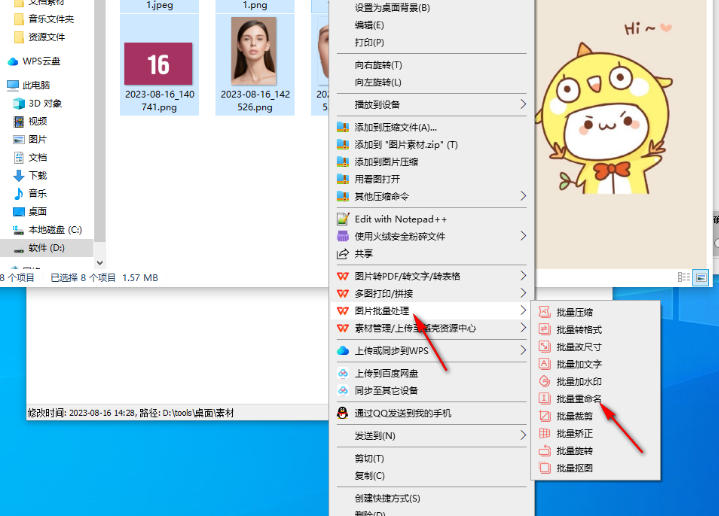
第五步
在“新文件名表达式”一栏中,直接输入新的文件名格式。
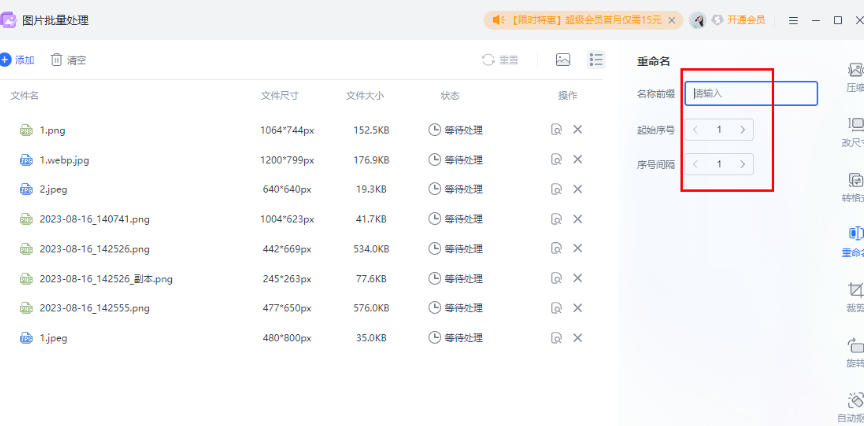
第六步
在“新文件名”一栏中,会实时更新更改后的效果预览。检查预览结果,确保新文件名符合预期。若需要重命名的文件并没有统一的命名规则,也可在预览中直接进行修改。
 扫一扫,访问手机页面
2026-03-10

2026-03-09

2026-03-06

2026-03-09















