Scratch软件是一款图形化的编程工具,我们可以自由的进行编程,创作。这里为用户们带来关于scratch创建箭头的详细教程分享,感兴趣的小伙伴快一起来看看吧!
第一步
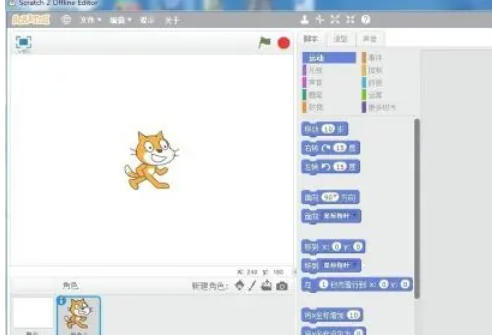
双击Scratch图标启动程序,进入默认项目编辑界面(默认显示小猫角色)。
第二步
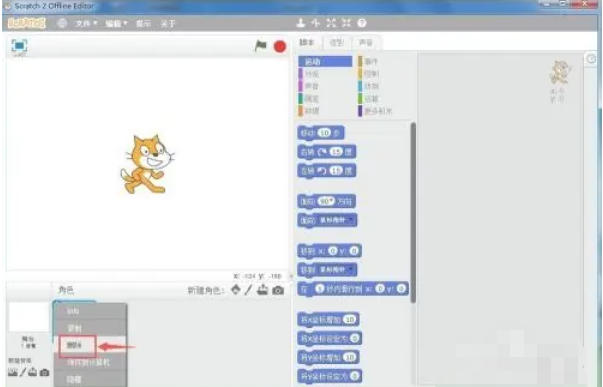
在角色列表区(舞台下方),找到小猫图标。右键菜单中点击 「删除」,确认后小猫消失。
第三步
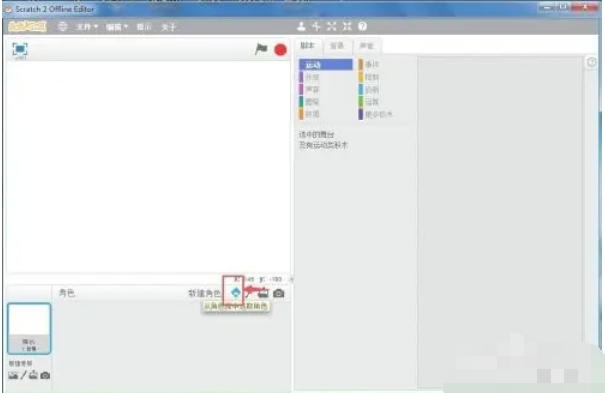
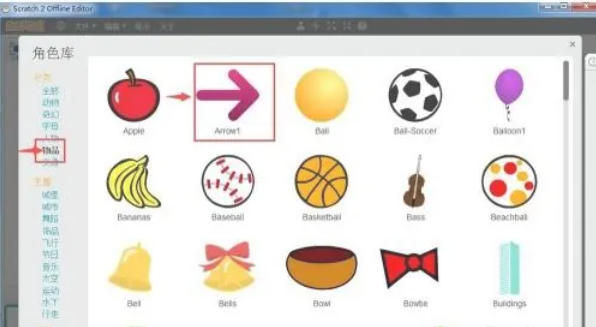
点击角色列表区下方的 「选择角色」 按钮(猫形图标+加号)。在弹出窗口中,默认进入 「角色库」 页面。
第四步
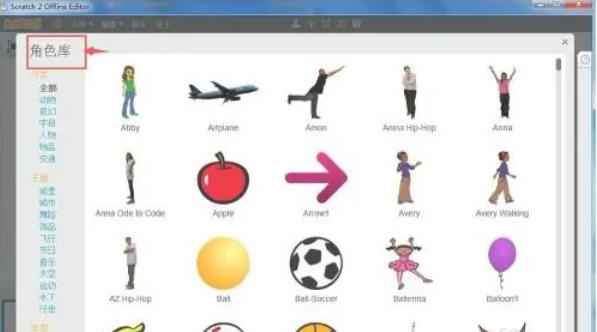
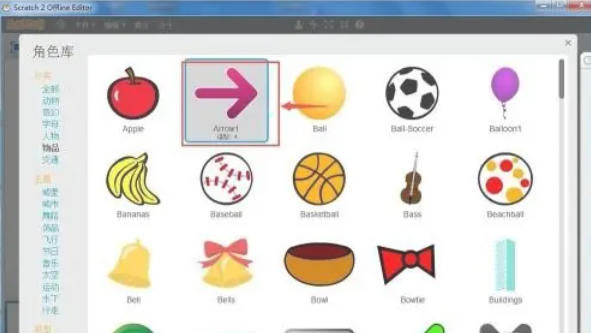
点击左侧分类标签,选择 「物品」(Objects)。滚动浏览缩略图,找到 箭头形状的角色(如“Arrow”或“Pointer”)。点击箭头图标,再点击右下角 「确定」,角色自动导入舞台。
第五步
在角色列表区点击箭头角色,确保其周围出现蓝色边框。
第六步
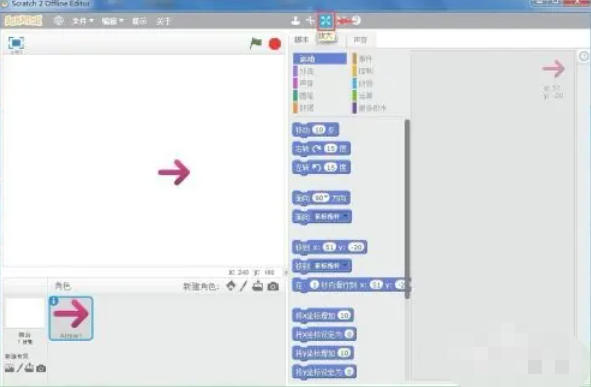
点击顶部工具栏的 「放大」 按钮,再点击箭头多次。在角色信息区(角色图标下方),直接修改 「大小」 数值(如从100改为150)。
第七步
用鼠标将箭头拖到舞台中央或其他合适位置。点击绿色旗帜运行测试,确认箭头显示正常。
第八步
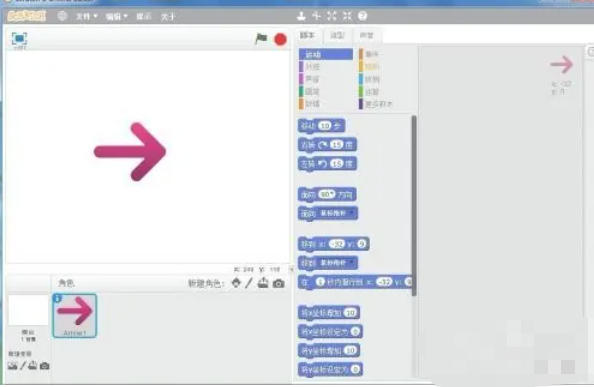
舞台上显示一个放大后的箭头角色,可后续通过代码控制其移动或旋转(如用 将 [旋转方式 v] 设为 [左右翻转] 调整方向)。
 扫一扫,访问手机页面
2026-03-08
2026-03-09
2026-03-09
2026-03-10















