Internet Explorer 11软件中,我们是可以直接添加信任站点的,一些小伙伴对于如何添加信任站点,还不是很清楚。这里为大家带来关于ie11添加信任站点的方法教程分享,感兴趣的小伙伴快一起来看看吧!
第一步
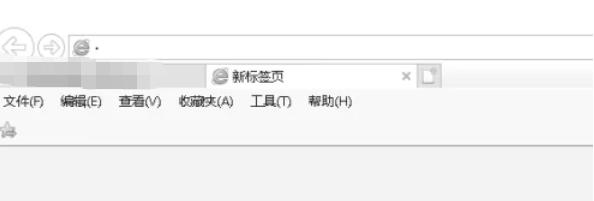
确保已开启IE11
第二步
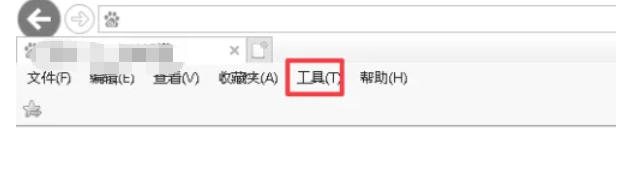
在浏览器界面中找到“工具”按钮(通常在右上角,不同界面布局可能略有差异,但位置相对固定易找),点击它。
第三步
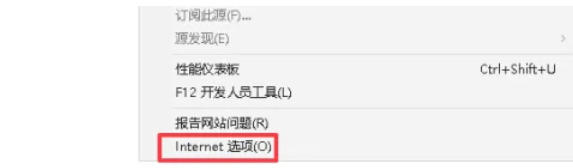
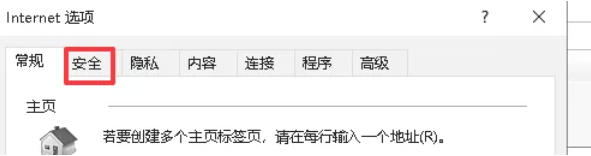
在弹出的菜单中,点击“Internet选项”。在打开的“Internet选项”窗口中,找到并点击“安全”选项卡。
第四步
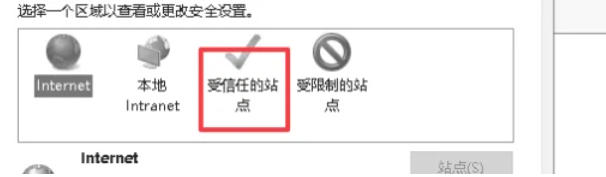
在“安全”选项卡下,会看到几个安全区域,选择“受信任的站点”图标。
第五步
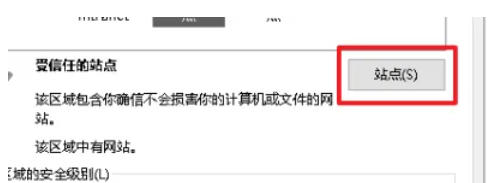
在“受信任的站点”区域下方,点击“站点”按钮。
第六步
在弹出的“受信任的站点”窗口中,在“将该网站添加到区域”文本框中输入要添加为信任站点的网址,然后点击“添加”按钮。如果需要,还可以根据实际情况调整下方的安全级别设置。最后点击“关闭”按钮关闭该窗口,再点击“确定”按钮关闭“Internet选项”窗口,完成信任站点的添加。
 扫一扫,访问手机页面
2026-03-09

2026-03-09

2026-03-09

2026-03-09















