迅雷云盘软件中,我们是可以直接进行文件的重命名的。这里为大家带来关于迅雷云盘重命名文件的详细操作教程分享,感兴趣的小伙伴快一起来看看吧!
第一步
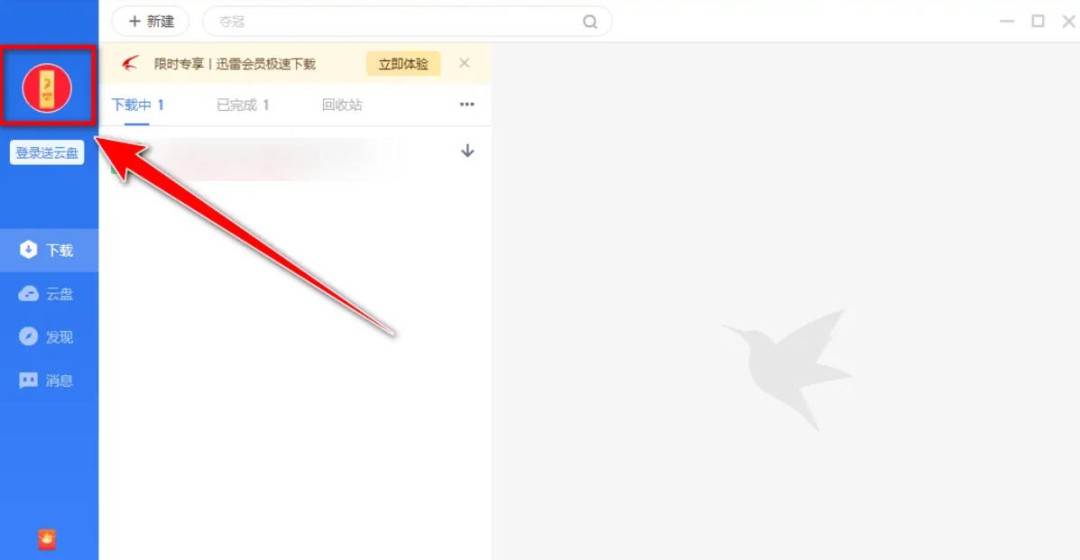
在电脑桌面找到迅雷软件图标,双击打开软件。软件开启后,在界面左上角能看到一个“圆形”图标,点击该图标会弹出登录窗口。在登录窗口中准确输入你的迅雷账号和密码,点击登录按钮,成功进入迅雷主界面。
第二步
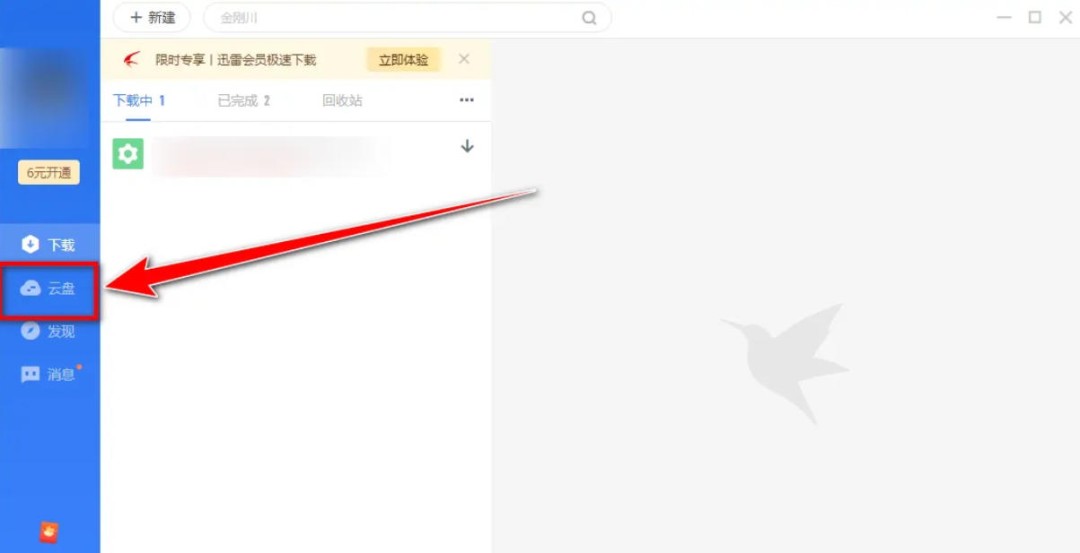
成功登录账号后,在迅雷主界面左侧的导航栏中,找到“云盘”选项,用鼠标单击它,即可顺利进入迅雷云盘页面,这里存放着你存储在云端的各类文件。
第三步
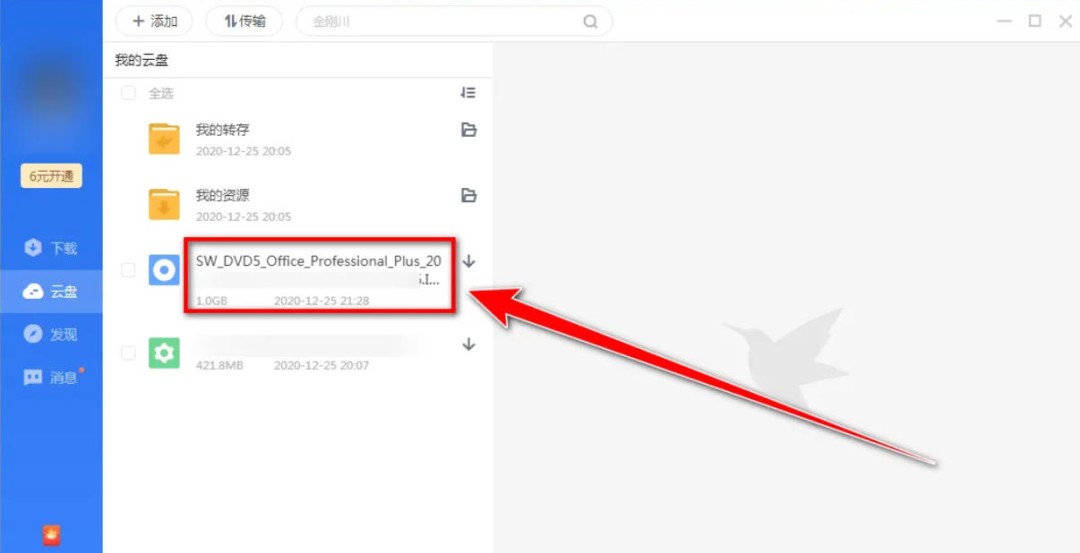
在云盘界面中,会展示出你存储在云盘里的所有文件和文件夹。仔细浏览这些内容,找到你想要重命名的文件,用鼠标单击该文件,此时该文件会被选中,通常会有选中标识(如边框变色等)。
第四步
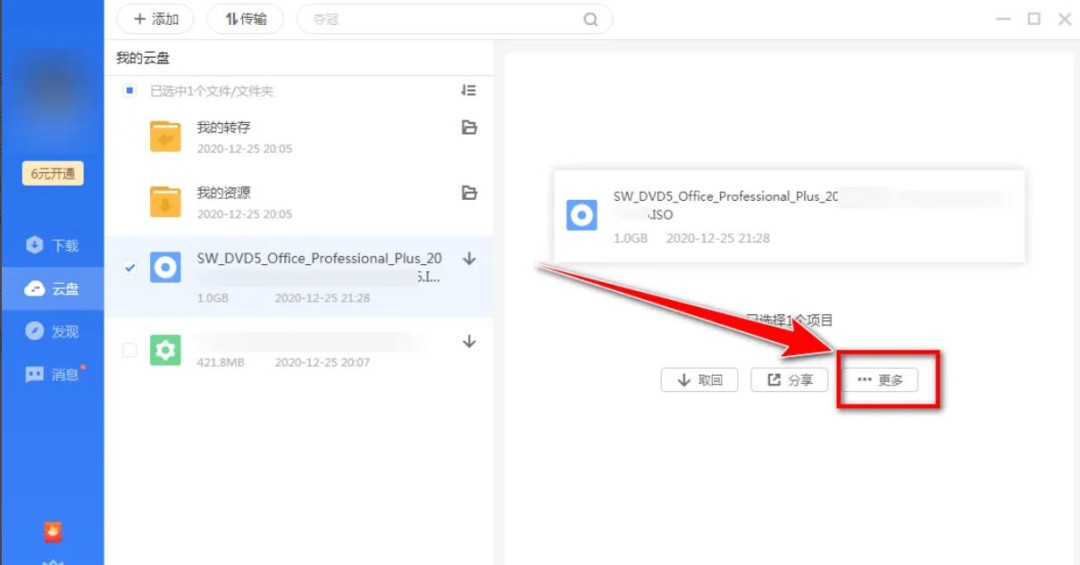
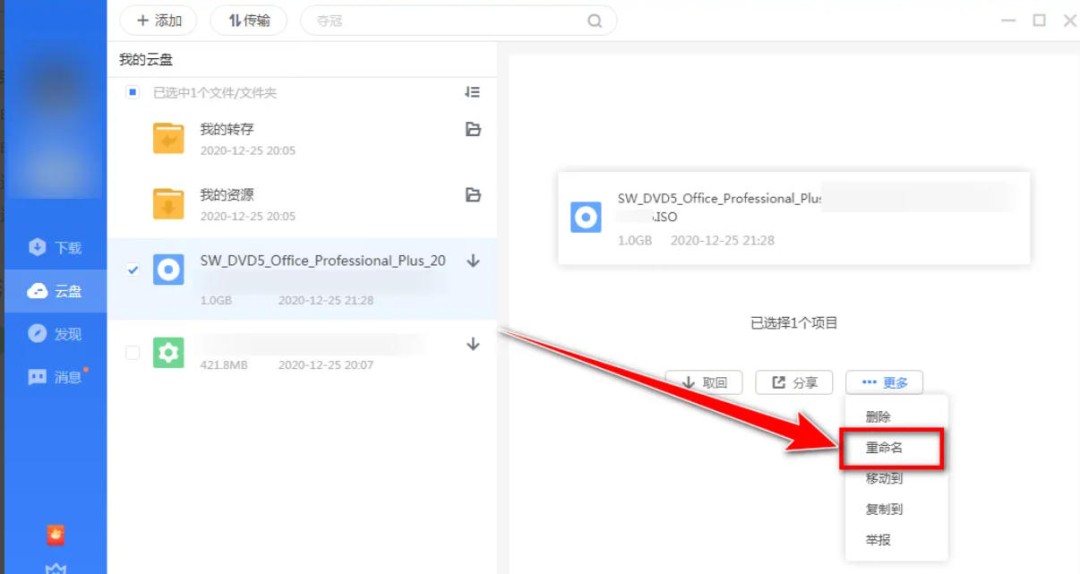
选中文件后,将视线移至界面右侧窗口,在这里能够看到一个“更多”按钮,点击该按钮,会弹出一个下拉菜单,菜单中包含了对文件进行各种操作的选项。
第五步
在下拉菜单中,仔细查找“重命名”选项,找到后用鼠标单击它。点击后,文件名称会进入可编辑状态,原本的文件名会变成一个文本框,并且光标会在文本框内闪烁,提示你可以输入新的文件名。
第六步
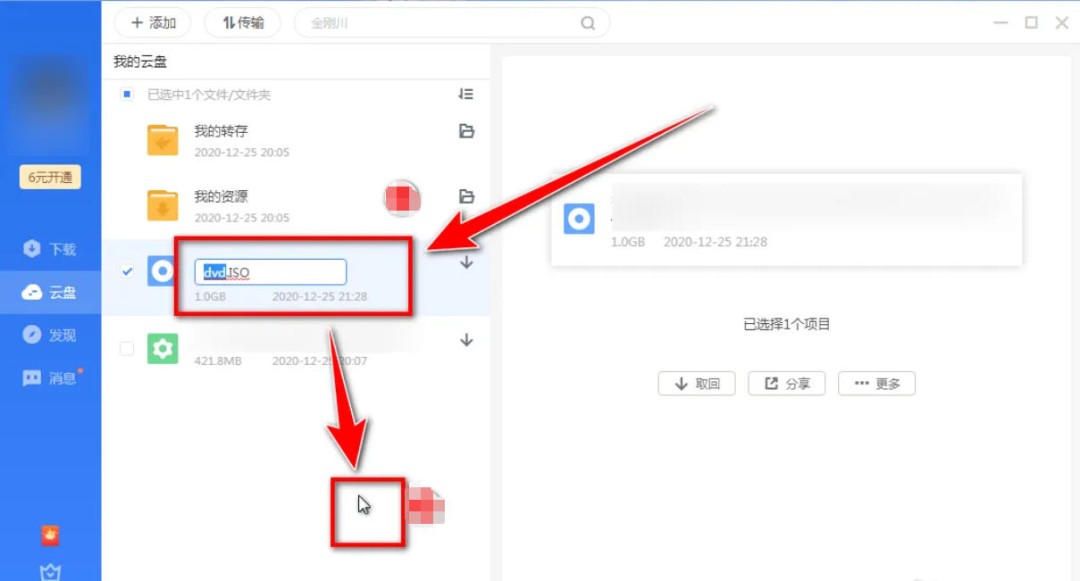
在文本框中输入你想要更改的新文件名,输入完成后,在迅雷窗口的空白处(非文本框区域)用鼠标轻轻点击一下,系统会自动保存你输入的新文件名,此时文件的重命名操作就完成了。
 扫一扫,访问手机页面