Photoshop软件中,我们是可以直接调整图片大小的,很多用户对于如何调整,还不是很清楚。本文带来关于怎么调整图片大小的详细教程,快一起来看看吧!
1、从【文件】菜单中点击打开或是按快捷键ctrl+o打开你要缩小的照片。
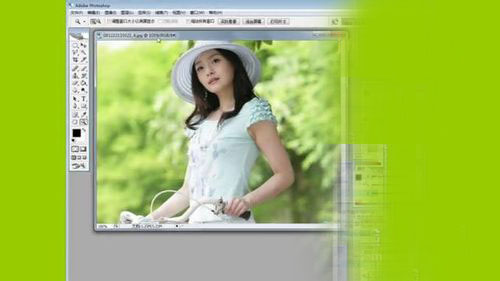
2、打开【图像大小】命令。从【图像】菜单中选择【图像大小】,或是右击图像标题栏,在弹出的快捷菜单中选择【图像大小】命令。
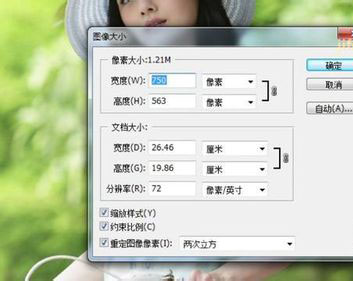
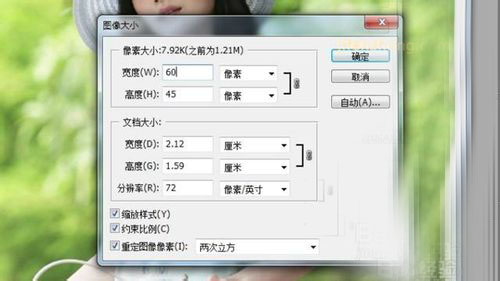
3、查看对话框。在【图像大小】对话框中,详细列举了照片的像素大小和文档大小的参数。
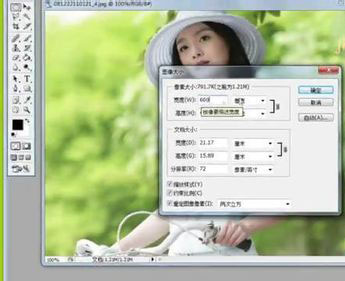
4、修改图像大小。在对话框中将像素大小的宽度调整为你需要的大小,如“600像素”, 设置好后单击【确定】按钮。
 扫一扫,访问手机页面