迅雷云盘软件是很多小伙伴喜欢使用的云端存储的工具,一些小伙伴想要开启按文件名排名,但是不知道具体的操作步骤。本文为大家带来详细的教程分享,快一起来看看吧!
第一步
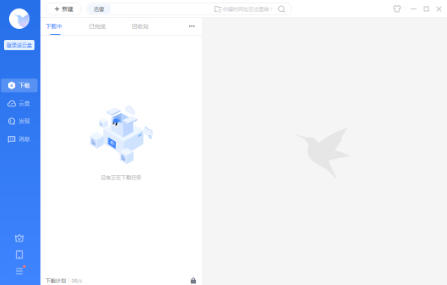
在电脑桌面找到迅雷软件图标,双击将其打开。软件启动后,在登录界面准确输入你的迅雷账号和密码,点击登录按钮,成功进入迅雷主界面。
第二步
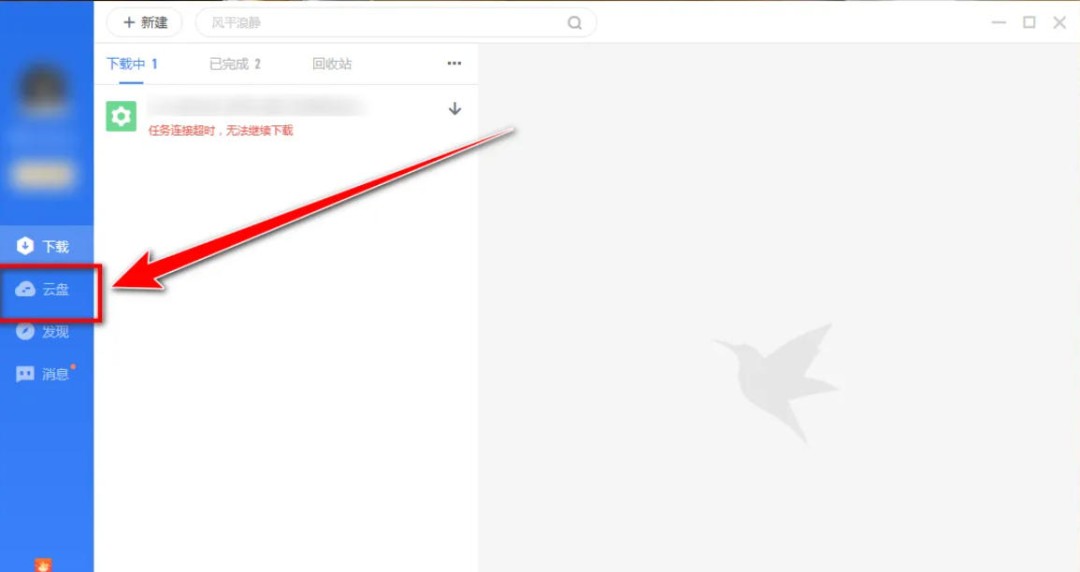
进入迅雷主界面后,在界面左侧的导航栏中,能够清晰地看到“云盘”选项。用鼠标单击该选项,即可顺利进入迅雷云盘页面,这里存放着你存储在云端的各类文件。
第三步
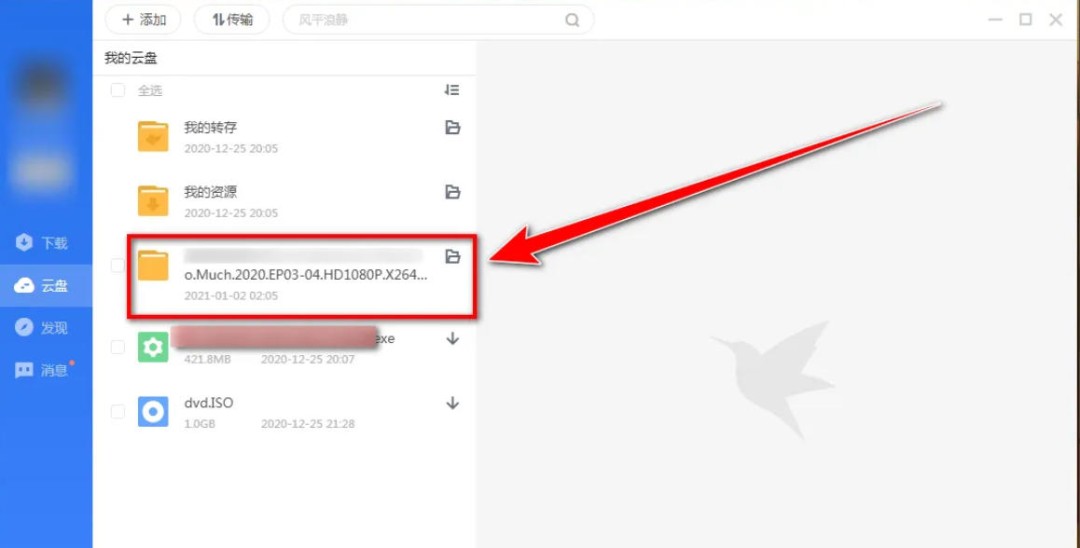
在云盘页面中,会展示出你存储在云盘里的所有文件和文件夹。仔细浏览这些内容,找到你想要对其中文件进行排序的文件夹,用鼠标双击该文件夹,将其打开。
第四步
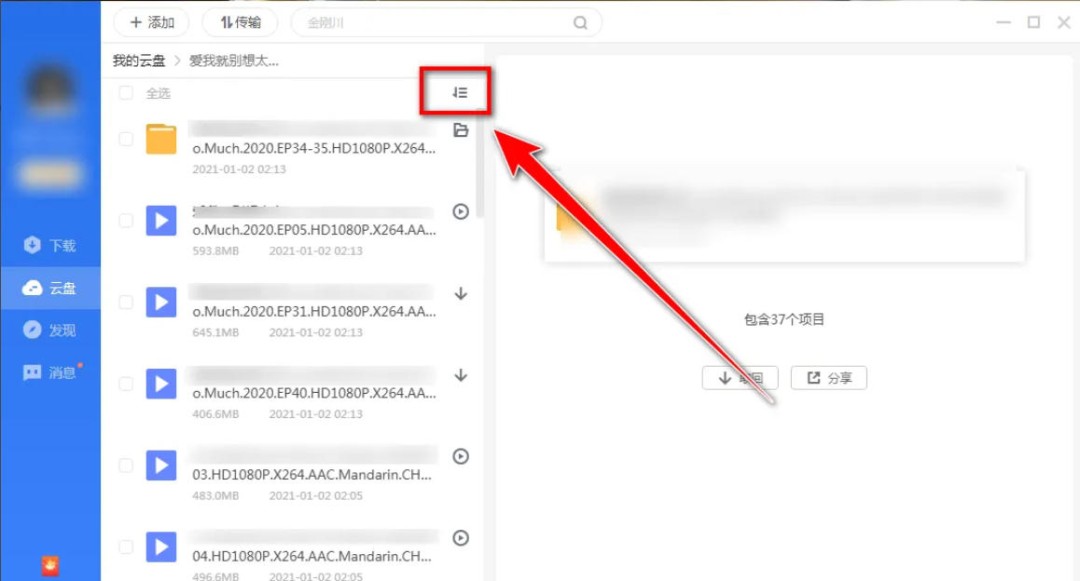
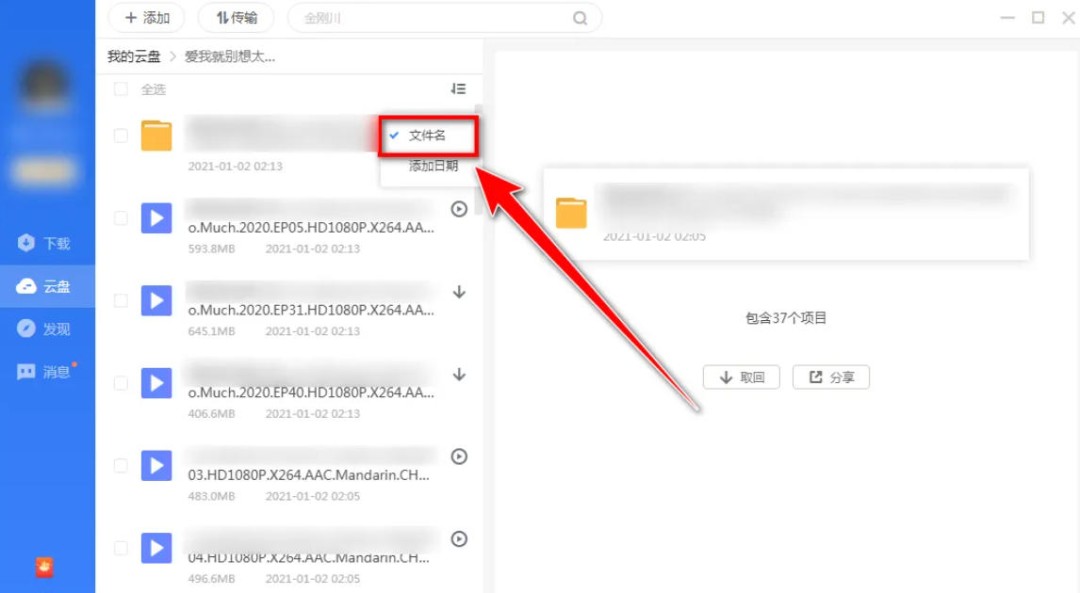
打开文件夹后,会显示出该文件夹内包含的所有文件。此时,将目光移至文件目录的右上角位置,能够看到一个由“三”字组成的图标,这个图标就是用于进行排序操作的入口。
第五步
用鼠标单击“三”字图标,会弹出一个下拉列表,列表中罗列了多种不同的排序方式。在这些选项中,找到“文件名”选项,用鼠标单击它。点击后,文件夹内的文件就会按照文件名称从小到大(A - Z)的顺序进行排列。
 扫一扫,访问手机页面
2026-03-08
2026-03-07

2026-03-10

2026-03-08














