Photoshop怎么快速蒙版抠图呢?对于这个问题,还有很多小伙伴不知道具体的操作步骤。本文整理了详细的快速蒙版抠图教程,快一起来看看吧!
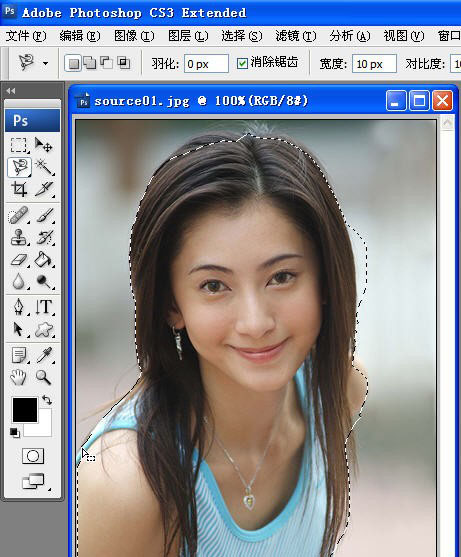
1、打开原图,先利用磁性套索工具将人物的大致轮廓选取出来,如下图所示:
2、磁性套索对于细节方面无法做到准确,接下来单击常用工具栏靠近最下面的“以快速蒙版模式编辑”按钮,如下图光标所在位置:
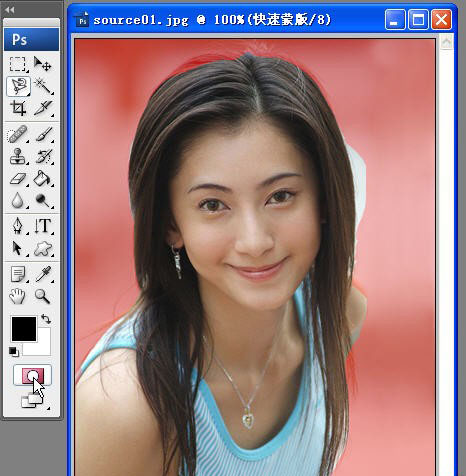
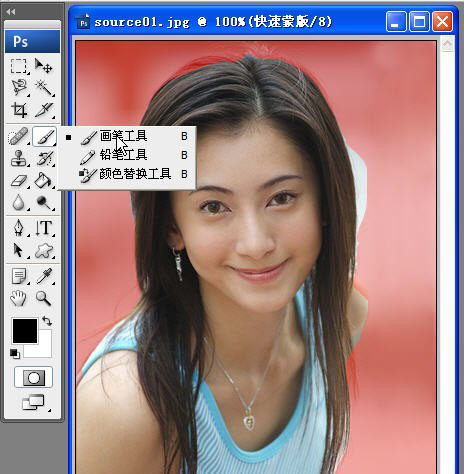
3、蒙版编辑模式有一个特点,就是选区部分是没有颜色的,而非选区部分呈现粉红色,这时就可以通过画笔和橡皮擦之类的来对其进行细节修饰,一般最好的方法就是直接用画笔工具,然后通过改变前景色和背景色来进行修饰:
4、修饰时为了边缘不会产生太明显的边缘痕迹,一般将画笔的硬度适当调低一些,这样就能产生些许的过渡效果:
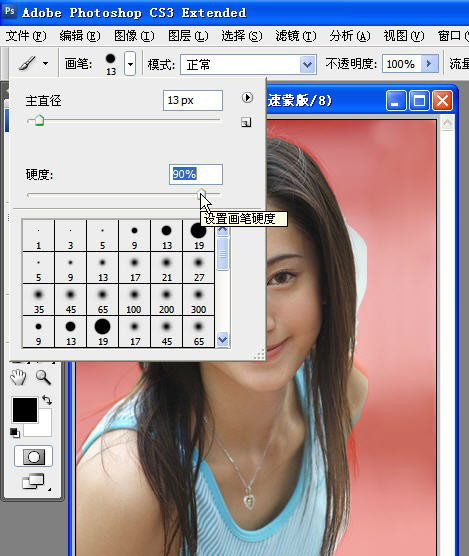
5、用画笔在快速蒙版编辑模式下修改时,折色代表着擦除,黑色代表粉红色,所以只要利用画笔的前景颜色,再对细节区域进行修整即可,下图所示前景色为黑色,那么画笔画出来就是粉红色,可以对多选中的区域进行填充。
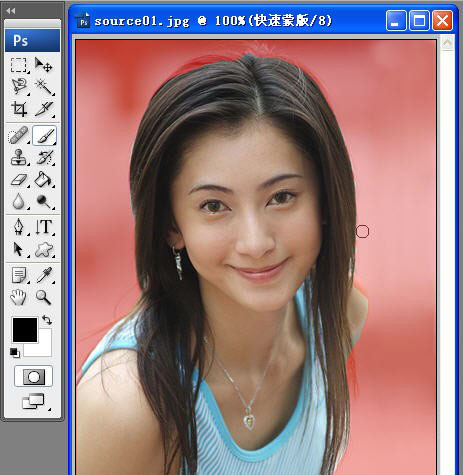
6、将前景色改为白色,这时画笔的作用就相当于擦除,可以将未选中的部分进行擦除,如下图所示:
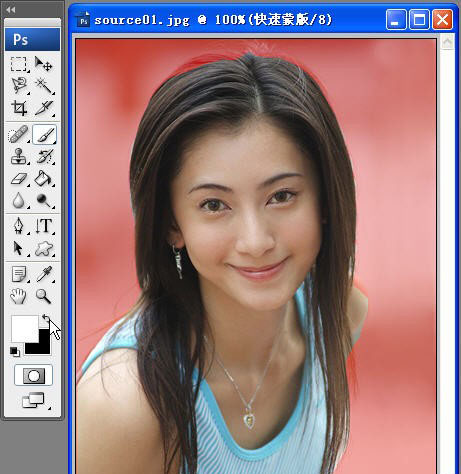
7、画笔操作时就是按住左键进行擦拭即可:
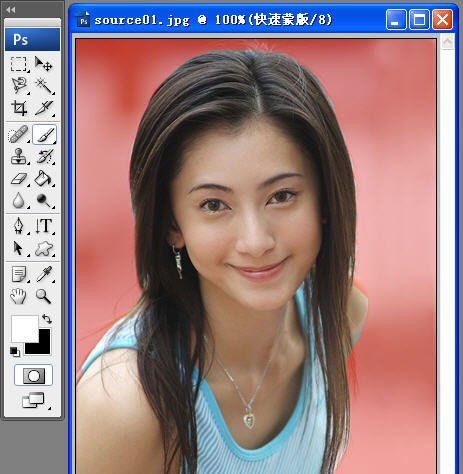
8、对于一些细节方面可能不好把握,这时可以利用右上角的导航将图进行放大后再进行处理,如下图所示:
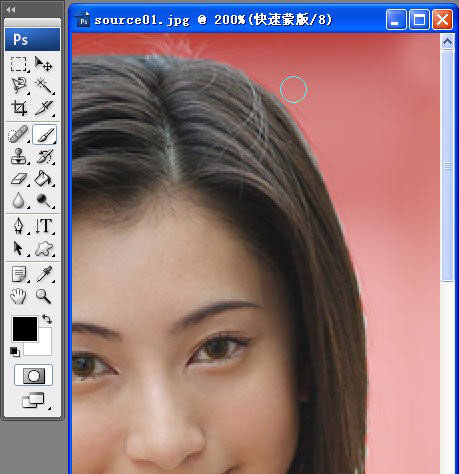
9、当然,无论做什么,都要有耐性,多花些时间总能处理的较好,最后大致效果如下:
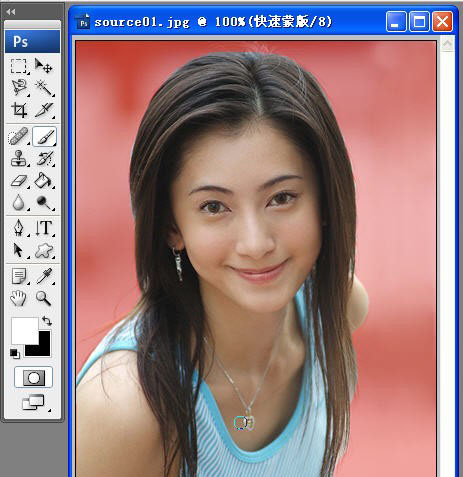
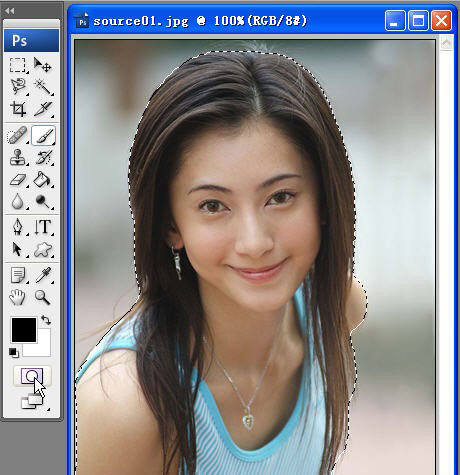
10、最后还要记得将快速蒙版模式转回选区模式,方法很简单,单击“以标准模式编辑”按钮即可返回选区状态。
 扫一扫,访问手机页面