迅雷云盘软件中,大部分小伙伴对于如何把下载自动修改为上次下载目录,还不是很了解。本文为大家带来详细的操作教程分享,快一起来看看吧!
第一步
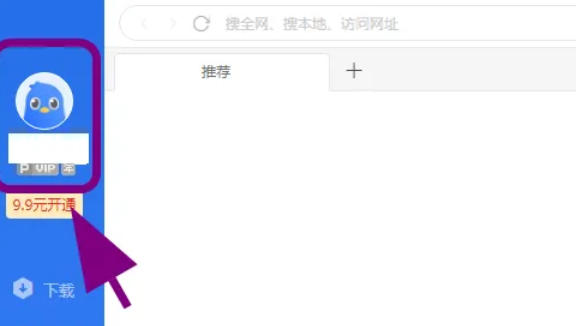
开启迅雷软件,在登录窗口准确输入你的【迅雷用户号】,点击登录按钮,成功进入迅雷主界面。
第二步
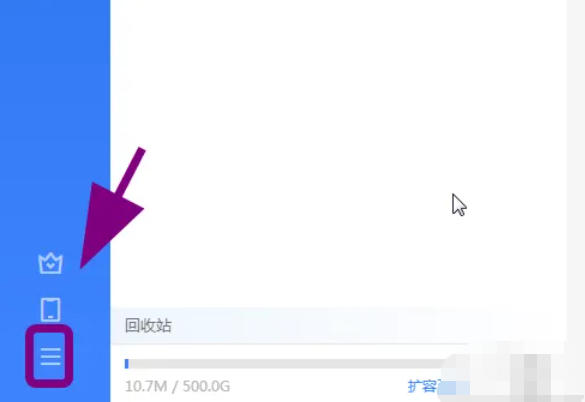
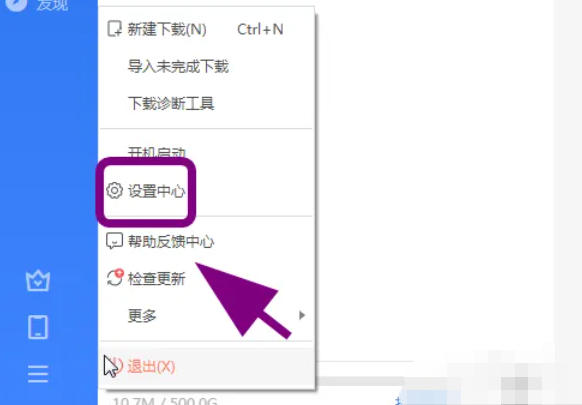
登录后,视线移至迅雷界面左下角,能看到一个由【三条横线】组成的图标,这就是菜单按钮,用鼠标单击它,会弹出一个操作菜单。在这个菜单里,找到【设置中心】选项并点击,进入迅雷的设置核心区域。
第三步
进入设置中心页面后,这里有许多不同功能的设置板块。仔细浏览,找到与云盘相关的【云盘设置】选项,点击它,进入专门针对云盘功能的设置界面。
第四步
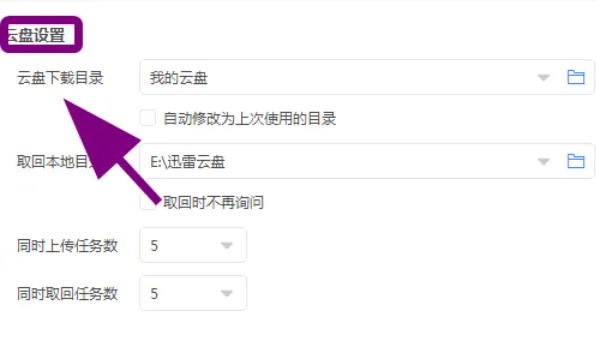
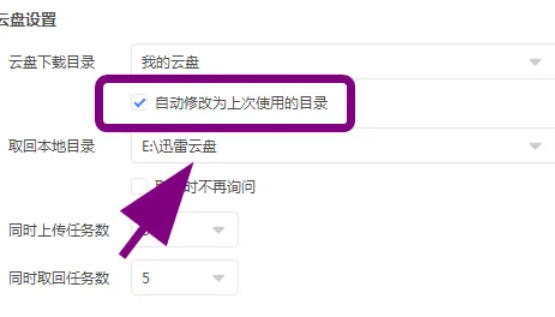
在云盘设置界面中,会有一系列关于云盘下载、存储等方面的设置项。在其中找到【自动修改为上次使用的目录】这一选项,它前面有一个复选框,用鼠标单击这个复选框,使其处于勾选状态,也就是打上【√】。
第五步
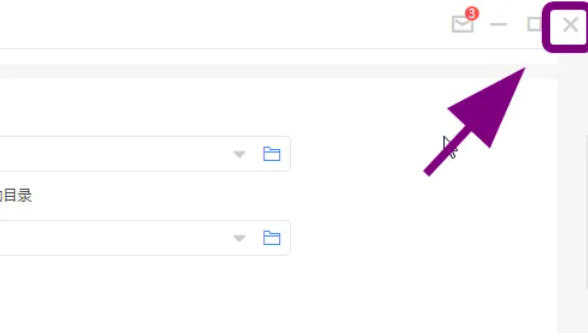
完成上述勾选操作后,说明设置已经生效。此时,点击迅雷界面右上角的【叉号】按钮,关闭设置菜单。
第六步
这样,以后使用迅雷云盘下载文件时,就会自动将下载路径设定为上次下载时使用的目录,无需每次手动更改啦。
 扫一扫,访问手机页面