迅雷云盘软件中,我们是可以直接转到百度网盘的,操作非常的简单。本文为大家带来关于迅雷云盘转到百度网盘的详细操作步骤,感兴趣的小伙伴快一起来看看吧!
第一步
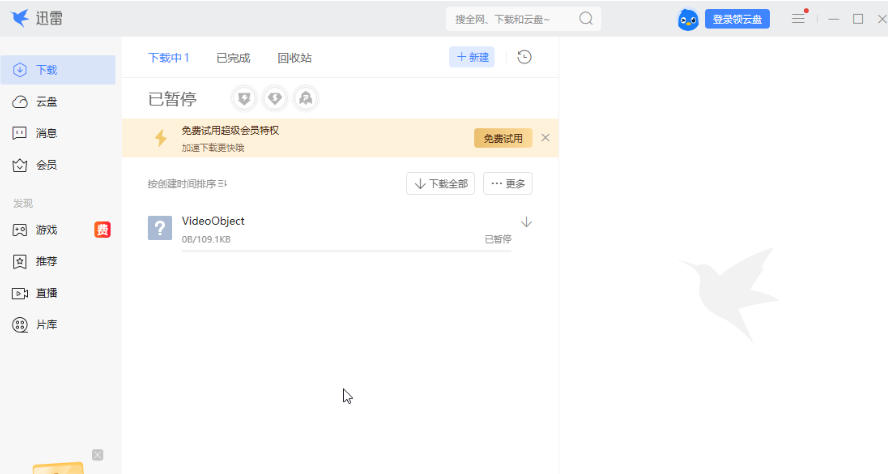
打开迅雷云盘并登录账户。
第二步
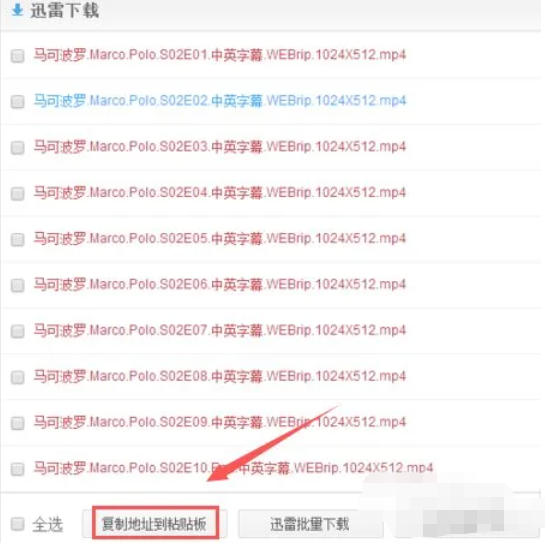
找到需要转移的文件,点击该文件的分享按钮,生成一个分享链接。复制这个分享链接,准备粘贴到百度网盘。
第三步
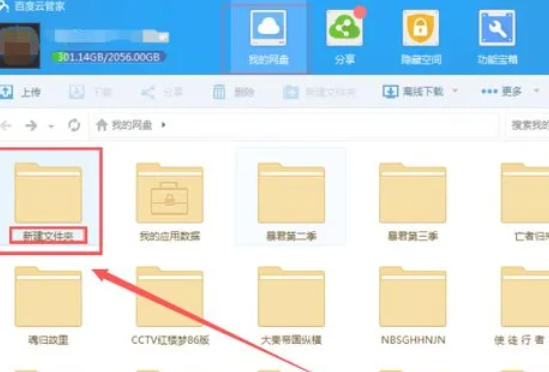
打开百度网盘并登录账户。在主界面中,点击“新建文件夹”按钮,创建一个新的目录来存放下载的文件。给这个新建的目录命名,以便于管理和查找。
第四步
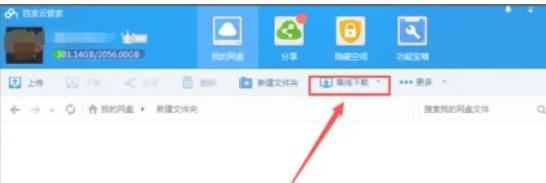
在百度网盘主界面,点击左侧菜单栏中的“离线下载”选项。在弹出的离线下载窗口中,选择“新建任务”按钮。
第五步
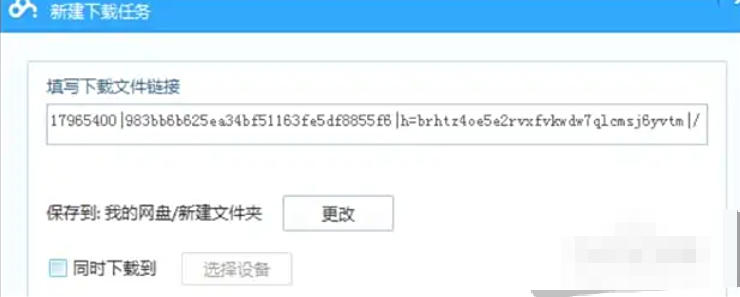
在新建任务窗口中,将之前复制的迅雷云盘分享链接粘贴到下载链接输入框中。点击“确定”按钮,开始离线下载任务。

第六步
在离线下载任务列表中,可以看到刚刚添加的下载任务。等待下载完成后,文件会自动保存在新建的目录中(如果创建了新目录的话)。
 扫一扫,访问手机页面
2026-03-08

2026-03-06

2026-03-07

2026-03-09















