360软件管家是一款非常不错的管家工具,一些小伙伴还不知道如何使用软件管家升级软件。下面为大家带来详细的教程分享,快一起来看看吧!
第一步
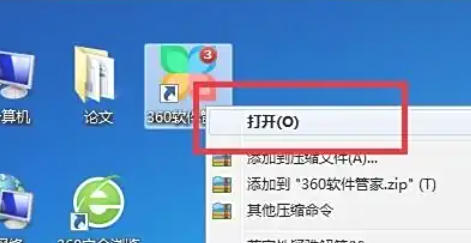
在电脑桌面上找到360软件管家的快捷方式图标,双击该图标以启动软件,进入到360软件管家的主界面。
第二步
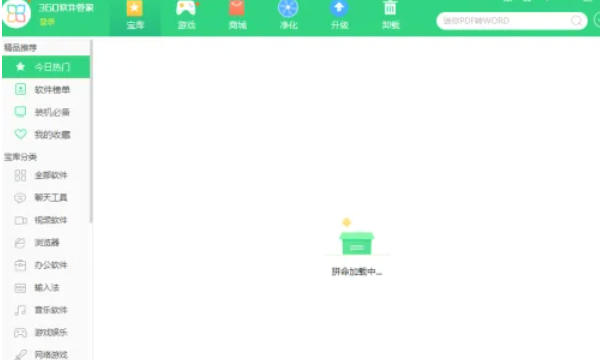
在360软件管家的主界面中,仔细观察页面布局,通常在界面上方或者左侧的导航栏中能够找到“升级”选项。不同版本的360软件管家,该选项的位置可能略有差异,但一般都比较显眼,容易找到。
第三步
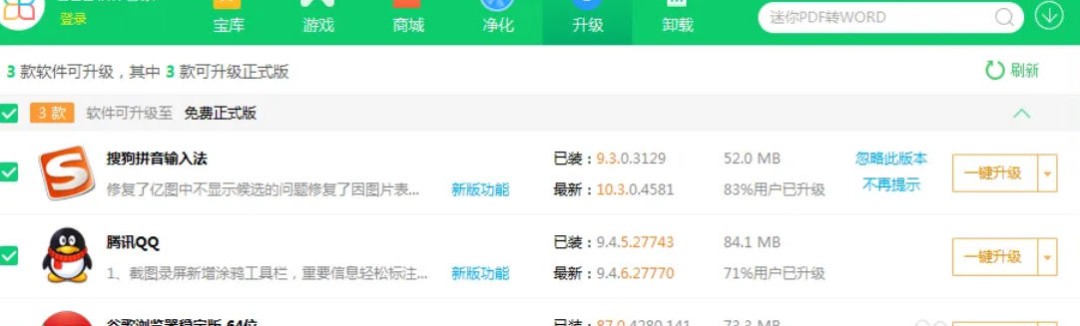
点击“升级”选项后,360软件管家会自动扫描电脑中已安装且存在新版本的软件,并将这些需要升级的软件显示在一个列表中。你可以在这个列表中看到每个软件的名称、当前版本以及可升级到的最新版本等信息。

第四步
在待升级软件列表中,你可以根据自己的需求选择单个软件进行升级,也可以直接点击“一键升级”按钮。点击“一键升级”后,360软件管家会自动按照顺序依次下载并安装这些需要升级的软件,无需你手动逐个操作。
第五步
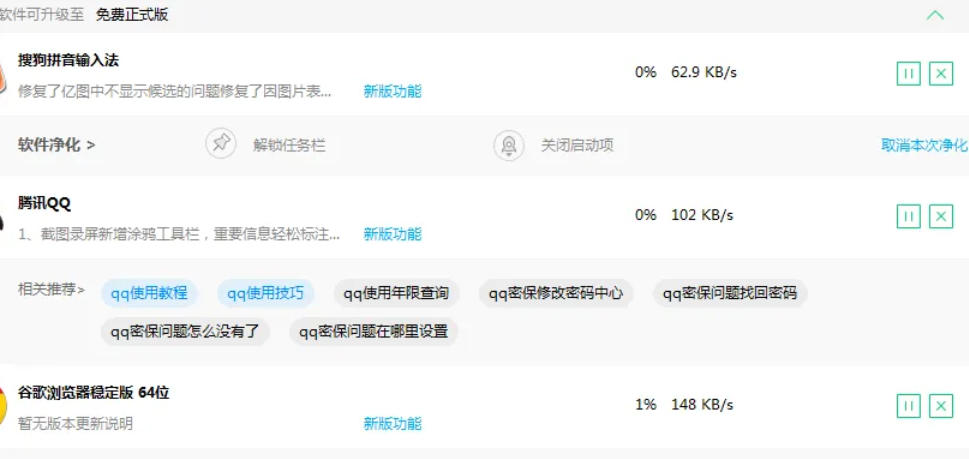
在升级过程中,你可以在360软件管家的界面上看到每个软件的升级进度条。等待所有软件的升级进度条都显示为完成状态,即表示所有软件都已经成功升级到最新版本。此时,你可以关闭360软件管家,或者继续使用它进行其他操作。
 扫一扫,访问手机页面