Word软件中,我们是可以直接绘制座位席台卡平面图的,那么你知道具体的操作步骤吗,?本文为大家带来关于word绘制座位席台卡平面图的详细教程分享,快一起来看看下面的详细介绍吧!
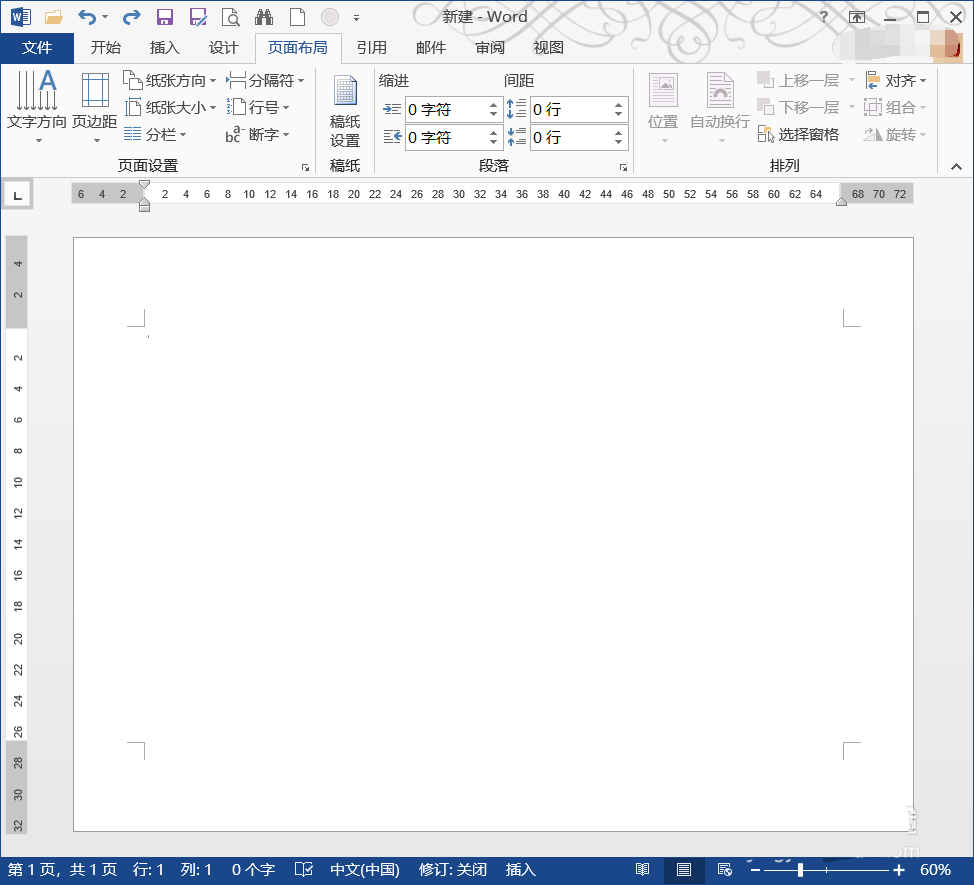
1、新建一个Word空白文档,设置好合适的页面大小。
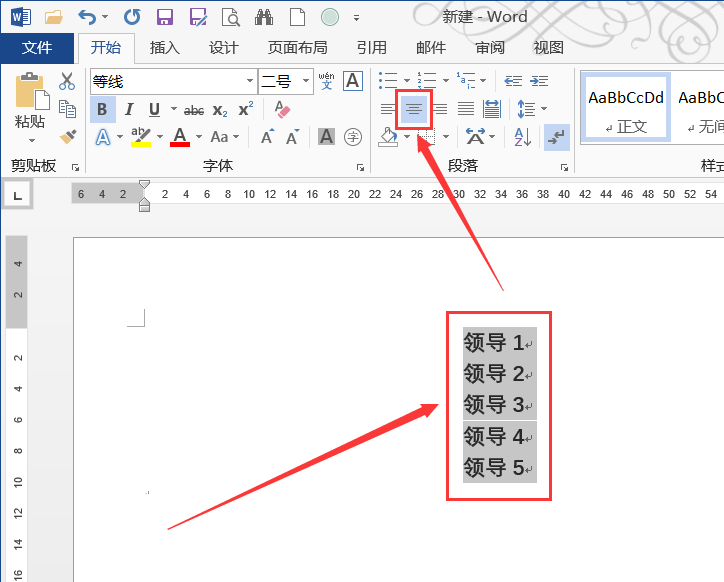
2、在文档中输入领导或嘉宾姓名,把它们居中显示。
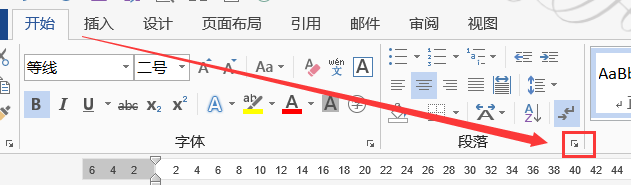
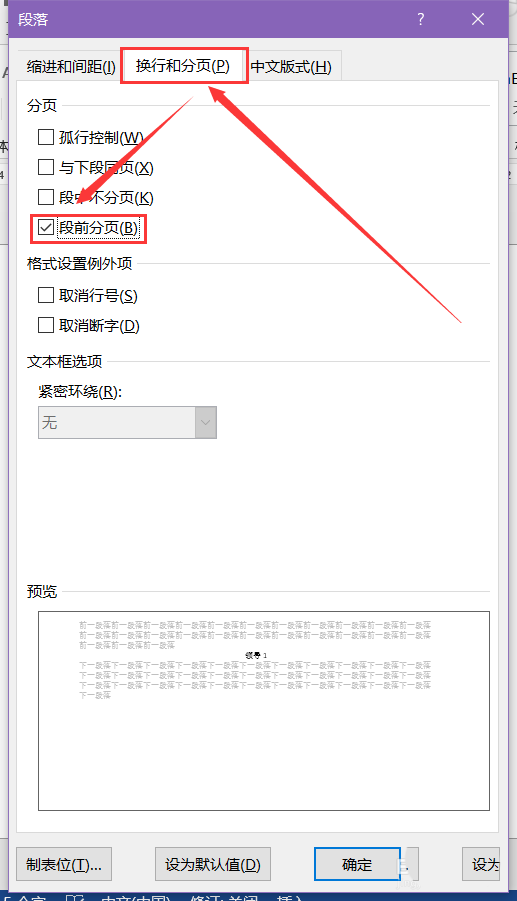
3、切换到【开始】,点击“段落”区域右下角斜向下的“对话框启动器”按钮。
4、在“段落”对话框中点选“段前分页”,点击确定。
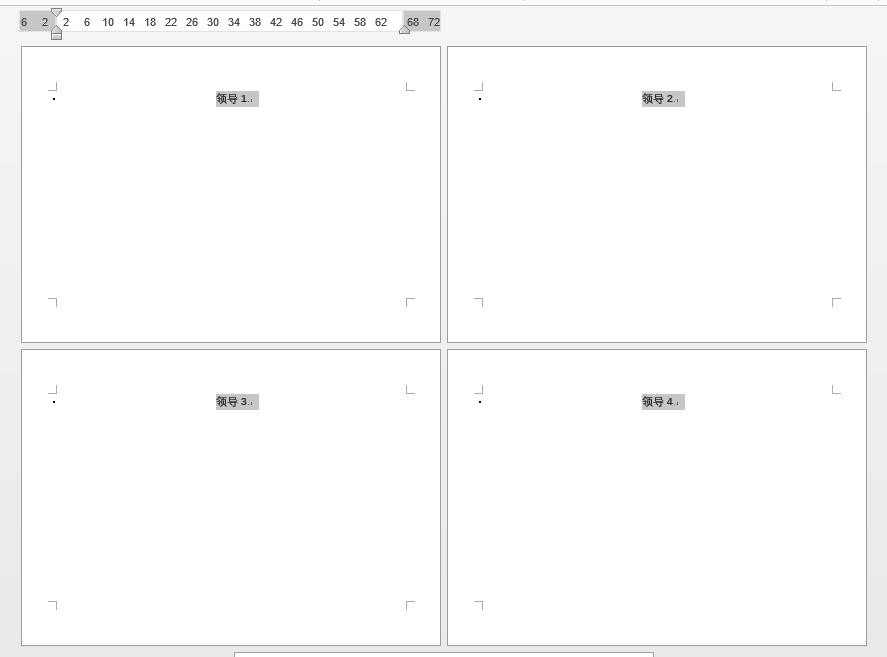
5、如图显示,各个姓名就被排列到不同的页面上了。
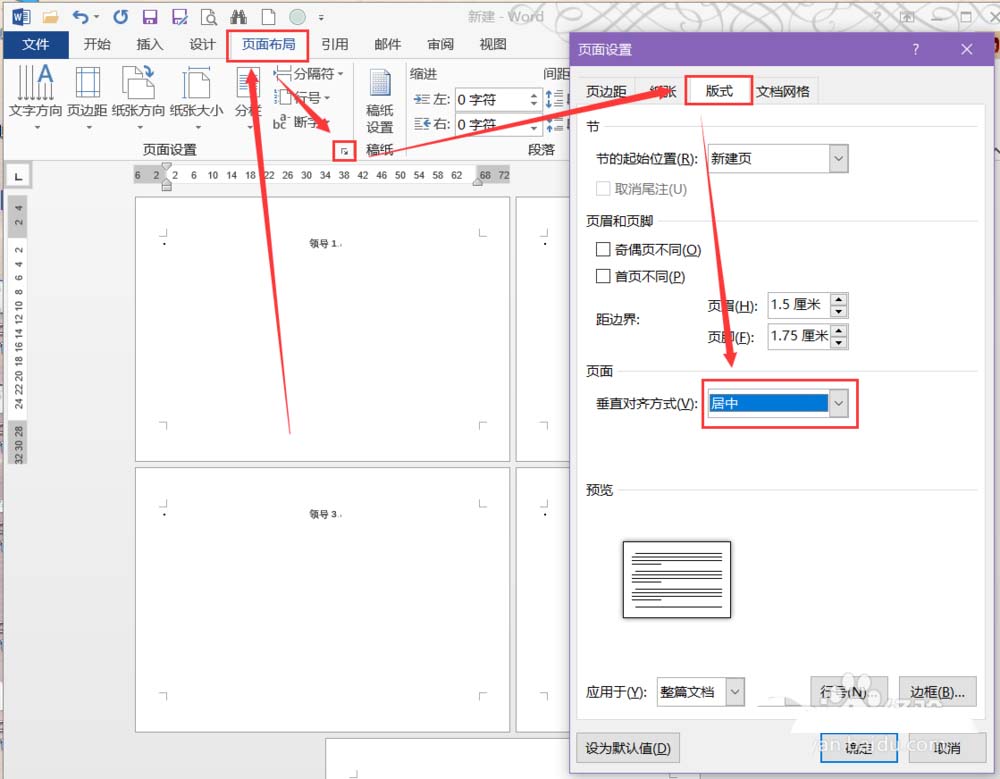
6、切换到【页面布局】,点击“页面设置”区域右下角的“对话框启动器”按钮,在“页面设置”对话框的“版式”下方,把“垂直对齐方式”选择到“居中”,点击确定。
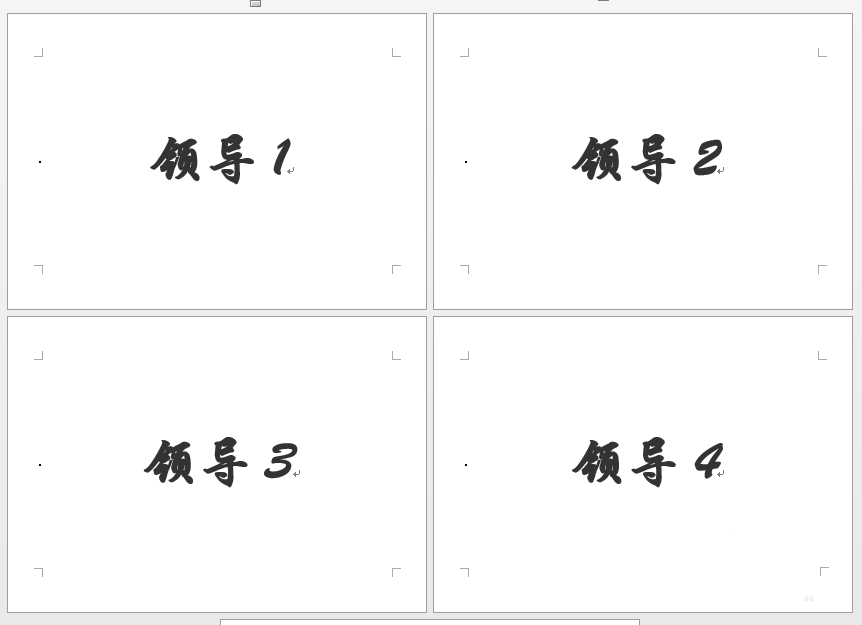
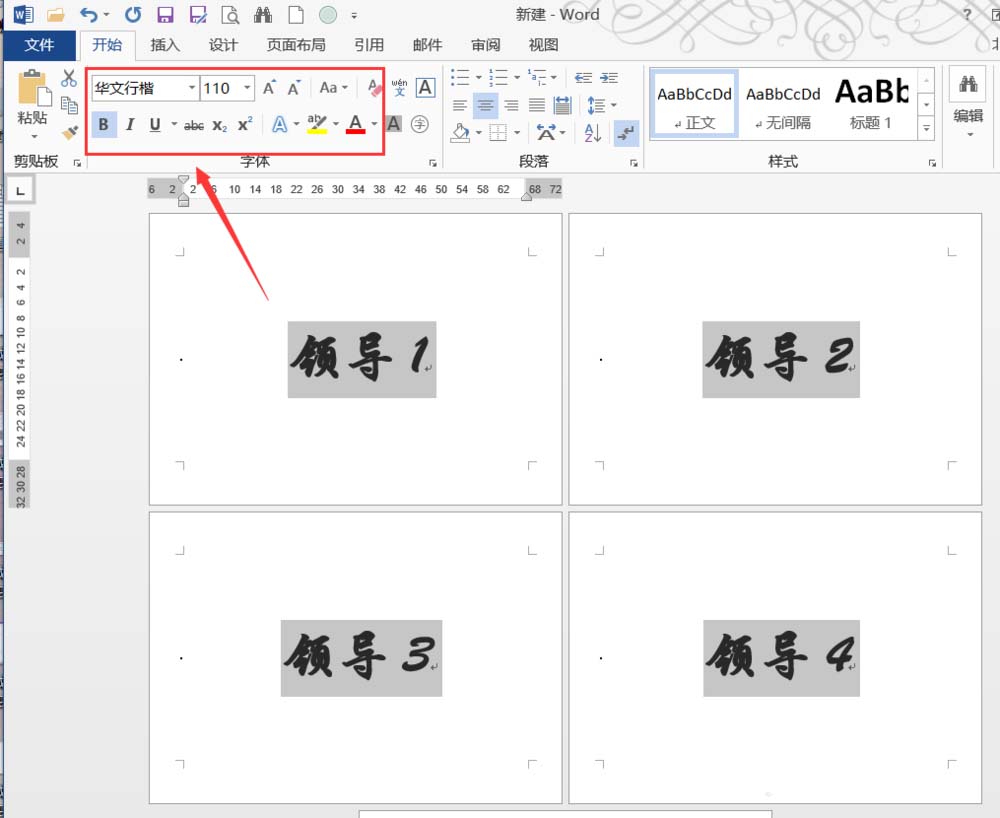
7、所有的名字就被放在页面正中间的位置,再根据需要调整字体、大小、颜色等,座位卡就制作成功了。
 扫一扫,访问手机页面
2026-03-09

2026-03-06

2026-03-08

2026-03-09















