浩辰CAD软件中,你知道如何使用自动编号功能吗?本文为大家带来详细的使用教程分享,不清楚的小伙伴快一起来看看下面的详细介绍吧!
步骤1:调用CAD自动编号命令
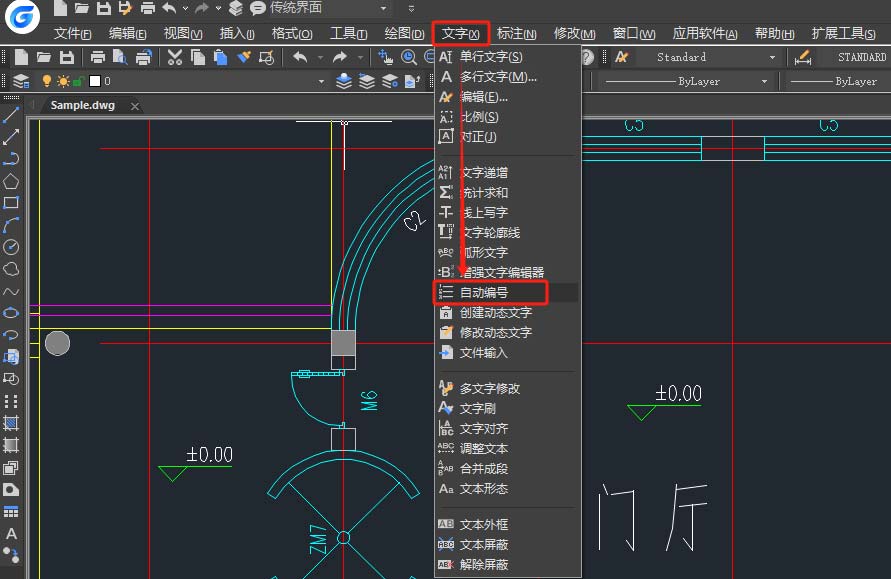
在浩辰CAD中打开图纸文件后,调用CAD自动编号命令。调用方式如下:
(1)菜单栏:点击菜单栏中的【文字】—【自动编号】。
(2)命令行:直接使用「TCOUNT」快捷键来调出相应的功能。
步骤2:选择文本对象
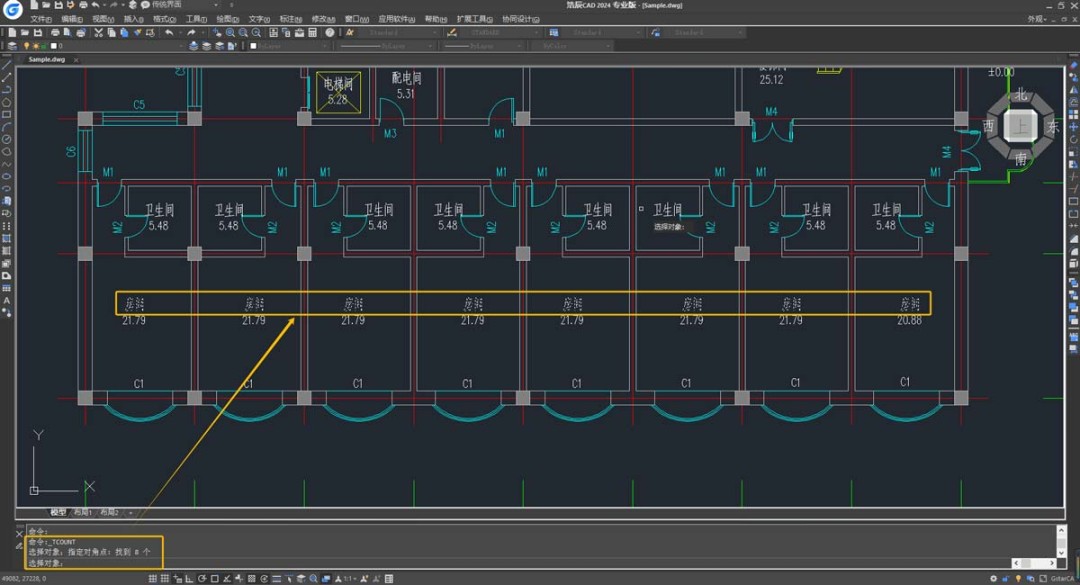
根据命令提示在图纸中选择需要自动编号的文本对象,选定后按回车键确认。如下图所示:
步骤3:指定排序方式
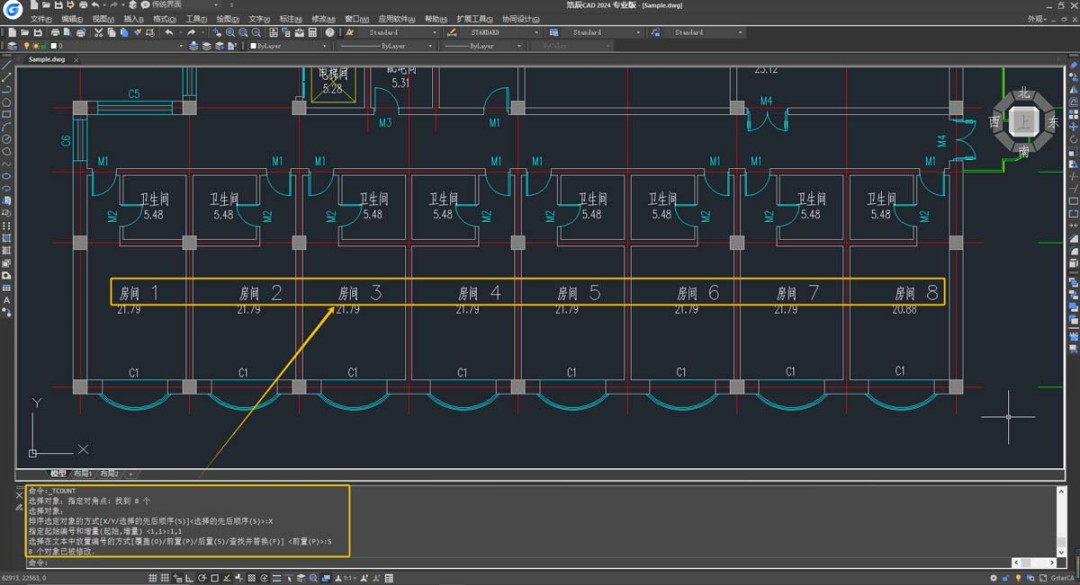
可以根据文本的X轴、Y轴或选择的先后顺序进行排序。此时,输入:X,按回车键确认即可根据文本的X轴进行排序。
步骤4:指定起始编号及增量
输入CAD自动编号的起始编号为1,增量为1,按回车键确认。
步骤5:指定编号的放置方式
可以选择CAD自动编号的放置,例如:覆盖(O)/前置(P)/后置(S)/查找并替换(F)等方式。此时选择后置,输入:S,按回车键确认,即可完成文本CAD自动编号。
 扫一扫,访问手机页面