WPS Office 2019软件是一款非常专业好用的文档制作办公的工具,一些小伙伴对于如何创建文件超链接,还不是很清楚。本文为大家带来详细的教程分享,快一起来看看吧!
第一步
启动WPS Office 2019并打开目标表格文件。
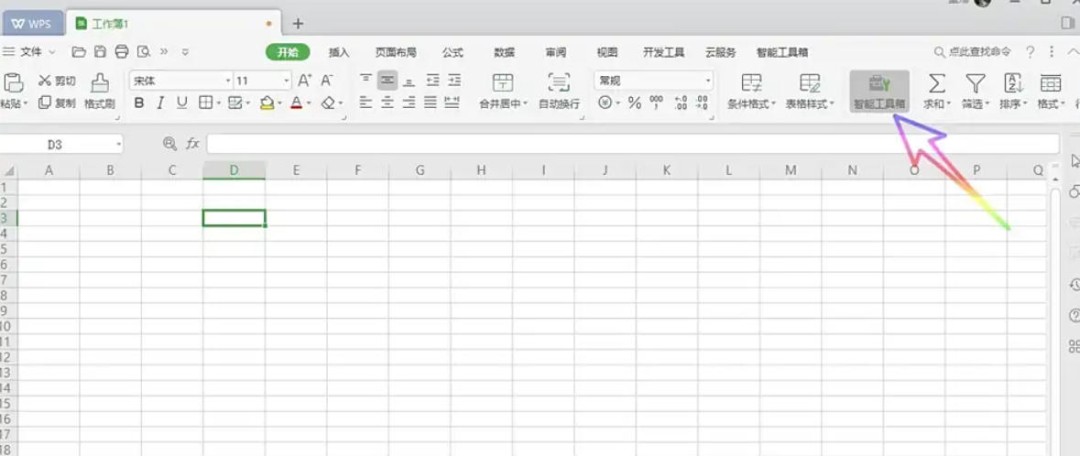
第二步
在功能区找到“工作表”选项并点击打开。
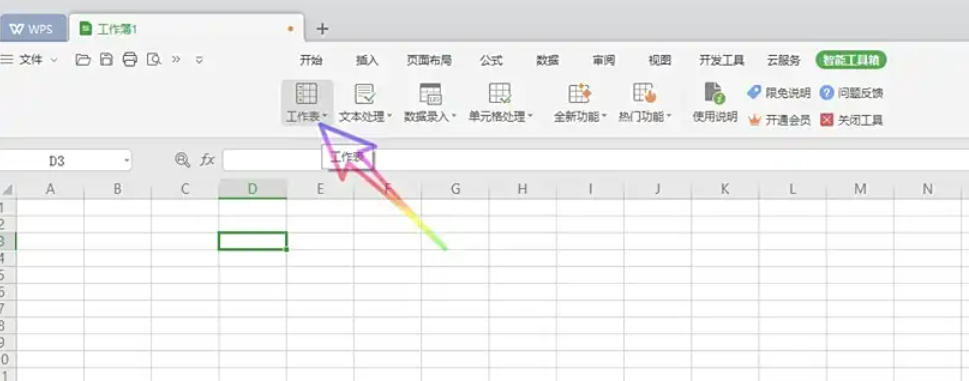
第三步
在“工作表”下拉列表中,选择“创建文件超链接”。
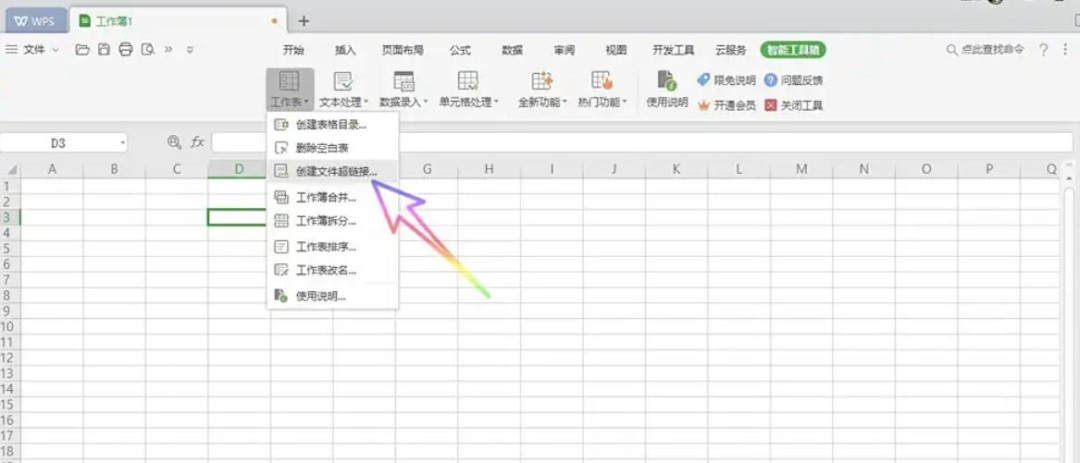
第四步
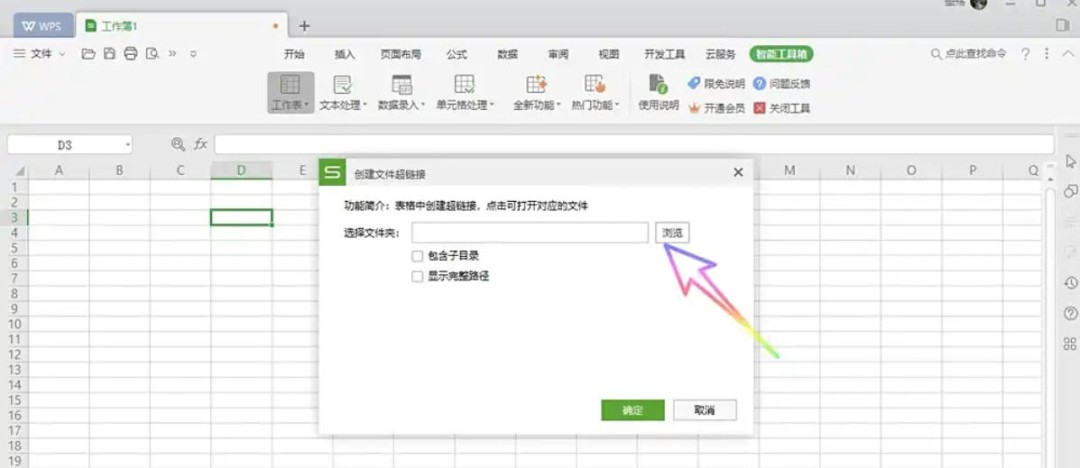
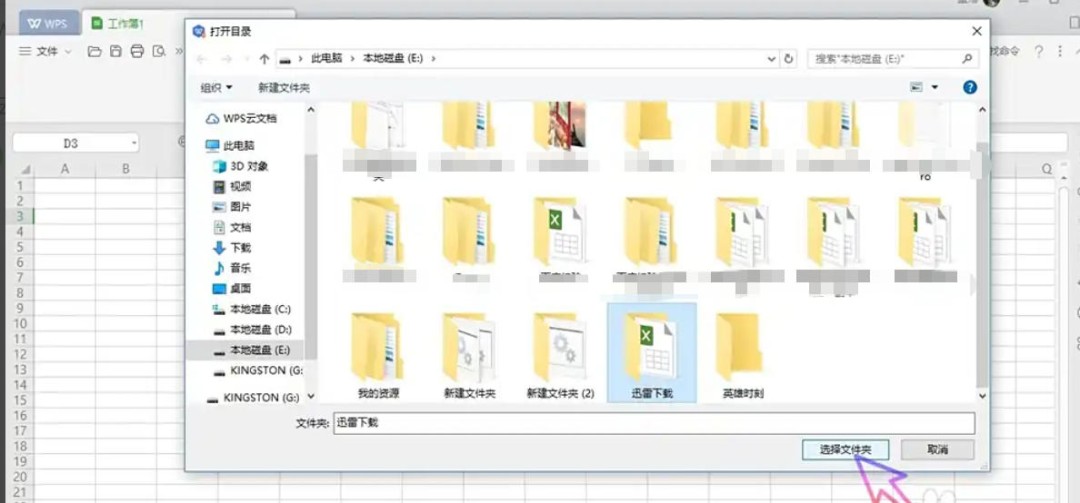
点击选项卡右侧的浏览按钮,在弹出的电脑文件窗口中,找到并选择想要创建为超链接的文件或文件夹,然后点击“选择文件夹”(若选文件则直接选中即可)。
第五步
勾选“包含子目录”(若需要链接子目录内容)和“显示完整路径”(若希望显示完整路径信息)
第六步
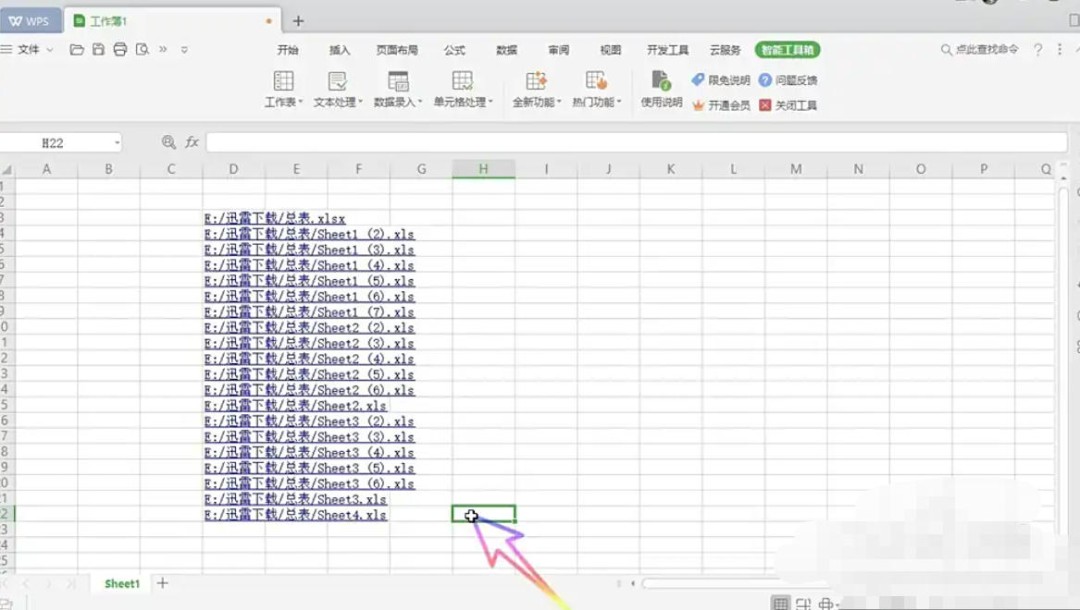
最后点击“确定”完成创建。
 扫一扫,访问手机页面
2026-03-07

2026-03-09

2026-03-09

2026-03-08















