blender软件中,还有些小伙伴对于如何渲染参数,不是很清楚。本文为大家带来关于渲染参数的设置教程分享,想了解的小伙伴快一起来看看吧!
硬件环境
电脑型号 戴尔 Precision Tower 7810
操作系统 Microsoft Windows 10 专业版 (64位)
CPU (英特尔)Intel® Xeon® CPU E5-2620 v4 @ 2.10GHz(2101 MHz)
主板 戴尔 0KJCC5
内存 32.00 GB ( 2400 MHz)
主硬盘 510 GB ( S2D4NX0HB00610 已使用时间: 25011小时)
显卡 NVIDIA Quadro M4000 (8192MB)
显示器 戴尔 DELL U2412M 32位真彩色 59Hz
声卡 Realtek 280 High Definition Audio
网卡 Intel® Ethernet Connection I217-LM
blender 版本为 2.83 。
本文的参数设置及评价均基于3D-2D 的图像渲染。
2.1 cycle 渲染器采用GPU/CPU对渲染时间的影响 2.1.1 使用GPU渲染
采用 blender 的默认参数设置,设备选为 GPU。
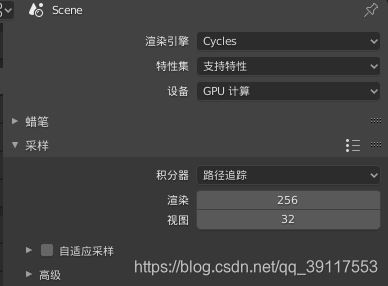
采用GPU渲染最后的时间为04:29.76 。

2.1.2 使用CPU渲染
同样的设置下,采用CPU进行渲染。
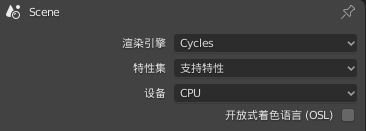
采用CPU渲染最后的时间为04:27.12 。

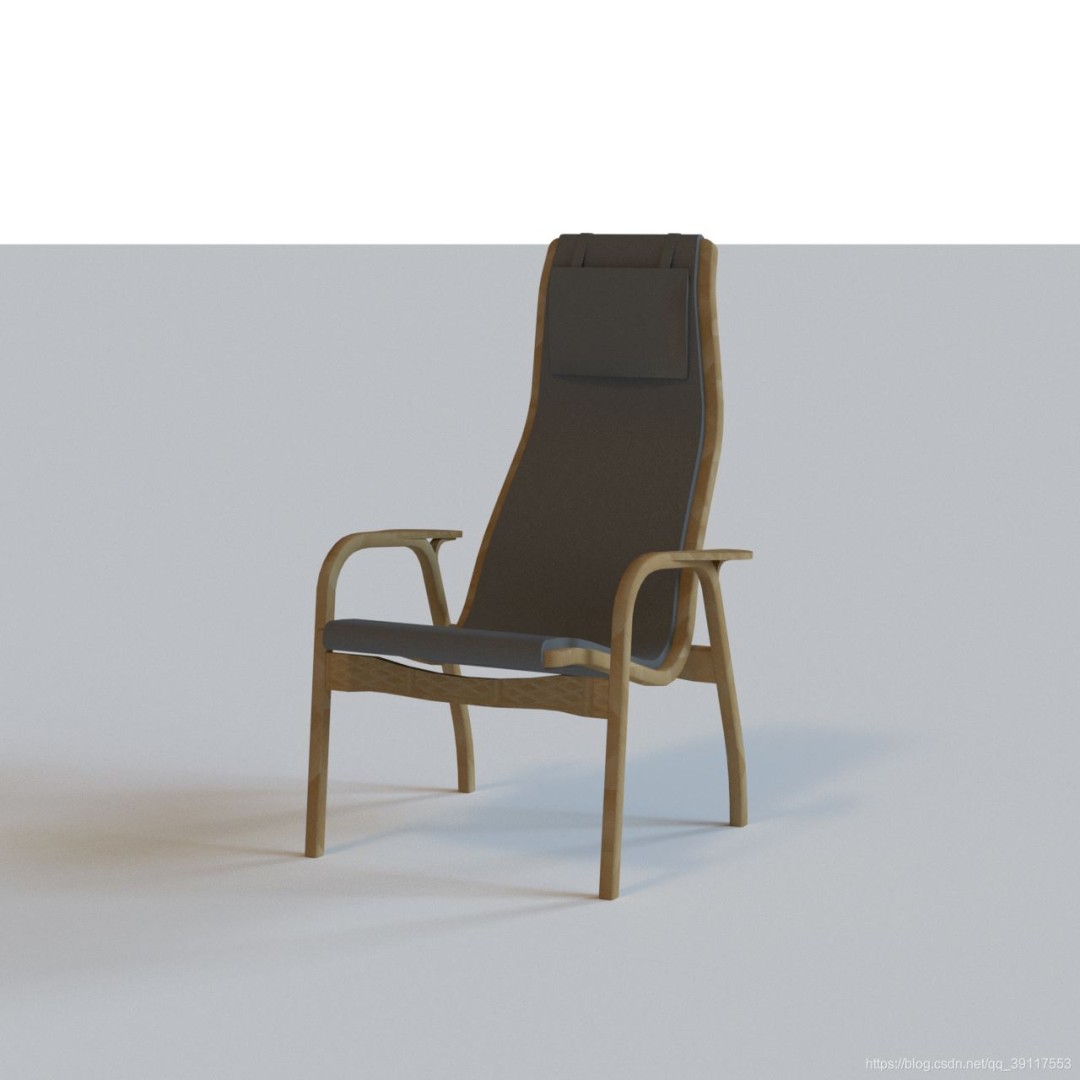
因为这组实验采用的采样点数以及视图数是一样的,所以最后的渲染结果都是一样的。渲染结果如下图所示。
为什么采用 CPU 所用的时间比 GPU 用的时间还要短?
查看 blender 的设置, 发现渲染设备那里面同时勾选了CPU和GPU,把CPU的选项去掉,再次使用GPU进行渲染,发现渲染过程跟之前出现了差别,最终的渲染图像是一块一块的出来,不像之前的那样整体出来再细化。
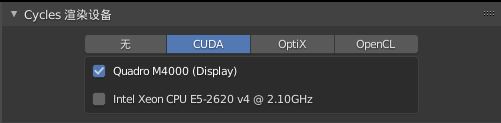
在这样的设置下,使用相同的参数再次进行渲染,GPU所用的时间大幅降低。采用的总时间为00:53.53 。

我们将在GPU计算的情况下,分析采样数对最后的生成结果所造成的影响。
2.2渲染器采样设置区域中渲染参数设置影响 2.2.1 渲染参数1024
保持视图参数设置不变,将渲染参数从 256 调整到 1024,使用GPU进行渲染。
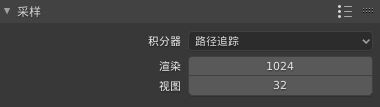
渲染的时间为:03:20.40,大概是256的3倍多,结果如下所示。
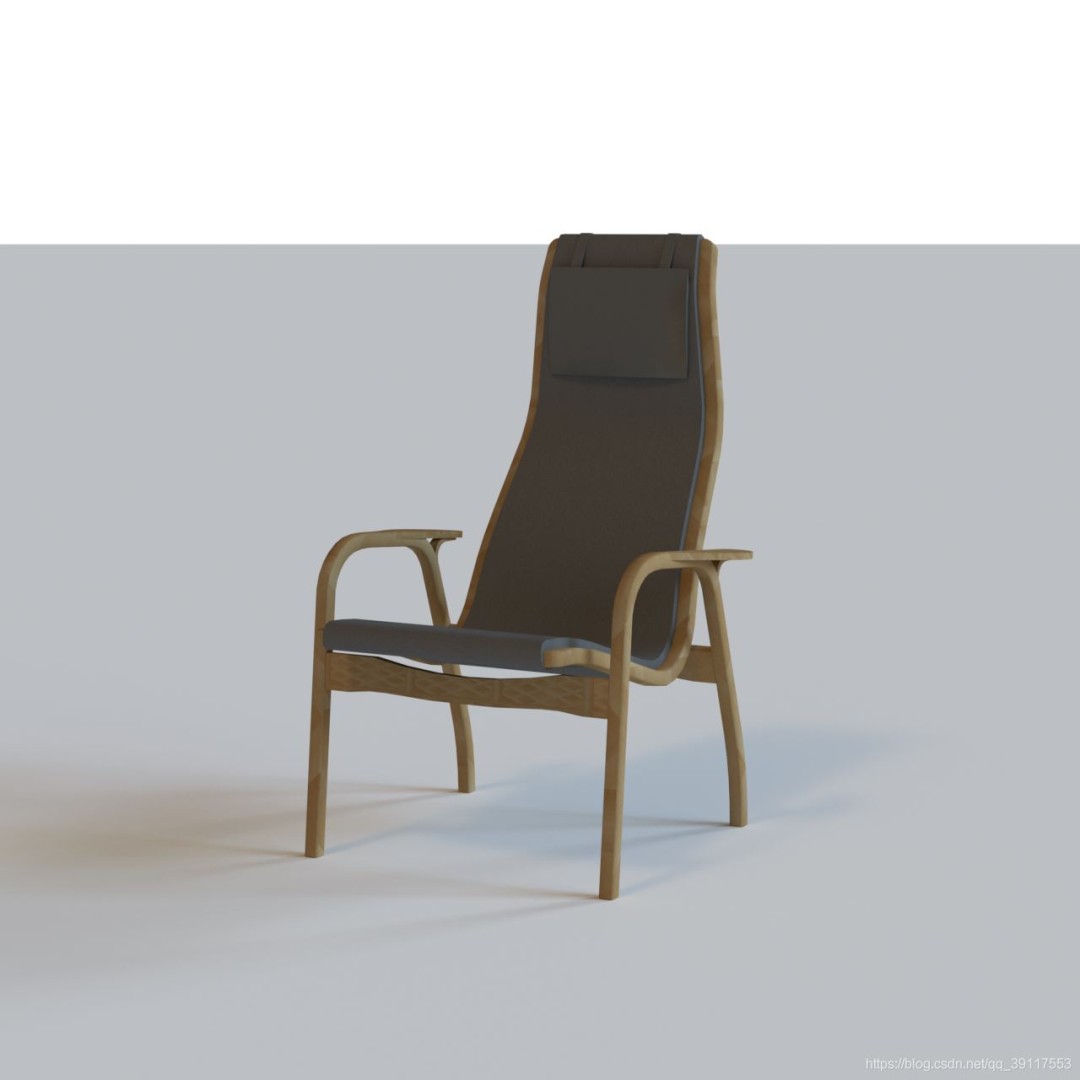
直接看整体的结果差别不大,我们将图片放大后查看细节。第一幅是渲染参数为256的结果,第二幅是渲染参数为1024的结果。
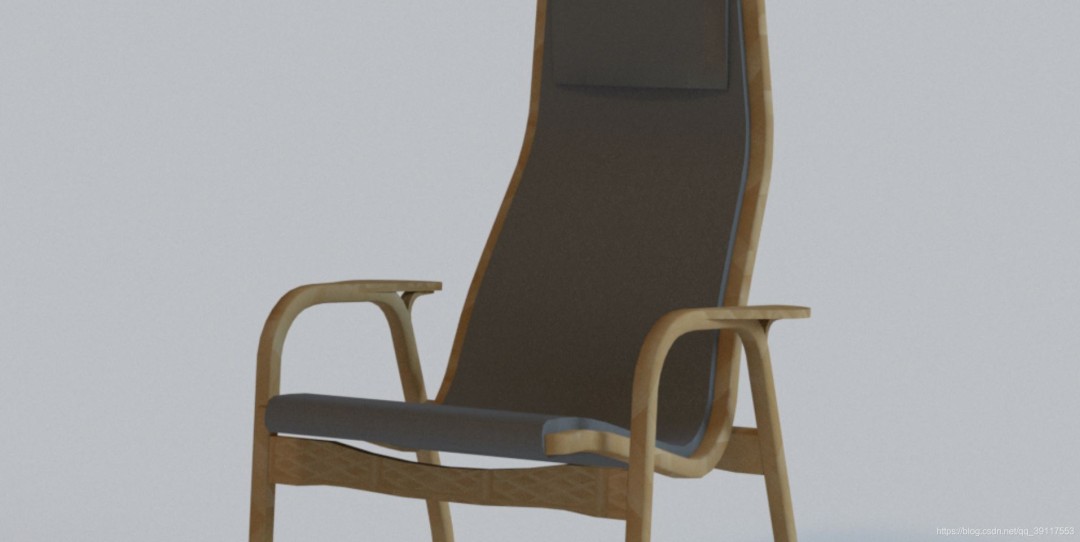
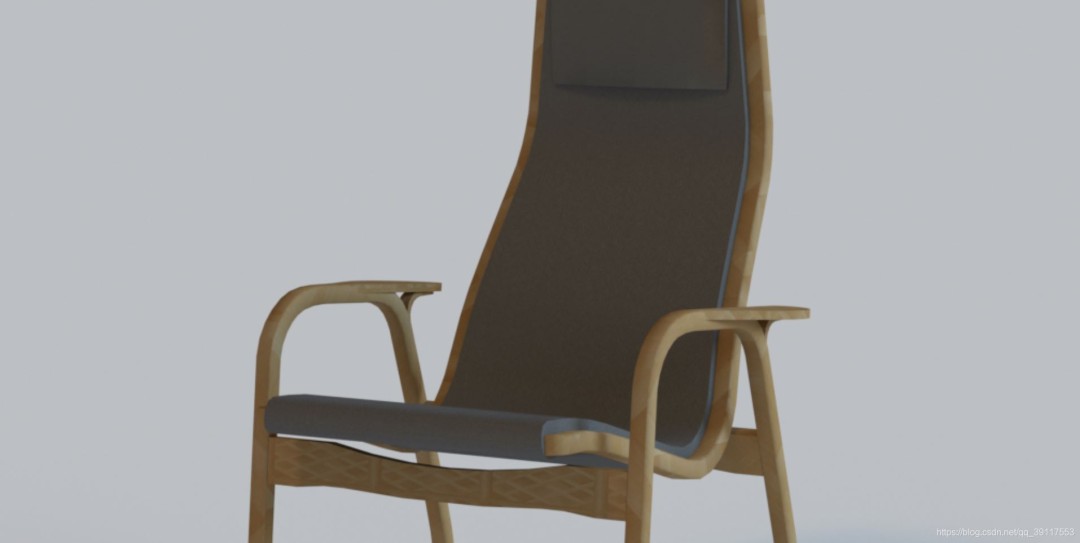
可以发现椅背的纹理清晰了一点。
在这样的基础上,保持渲染参数不变,将视图参数调整为原来的4倍。
2.2渲染器采样设置区域中视图参数设置影响 2.2.1 视图参数256
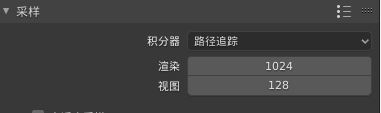
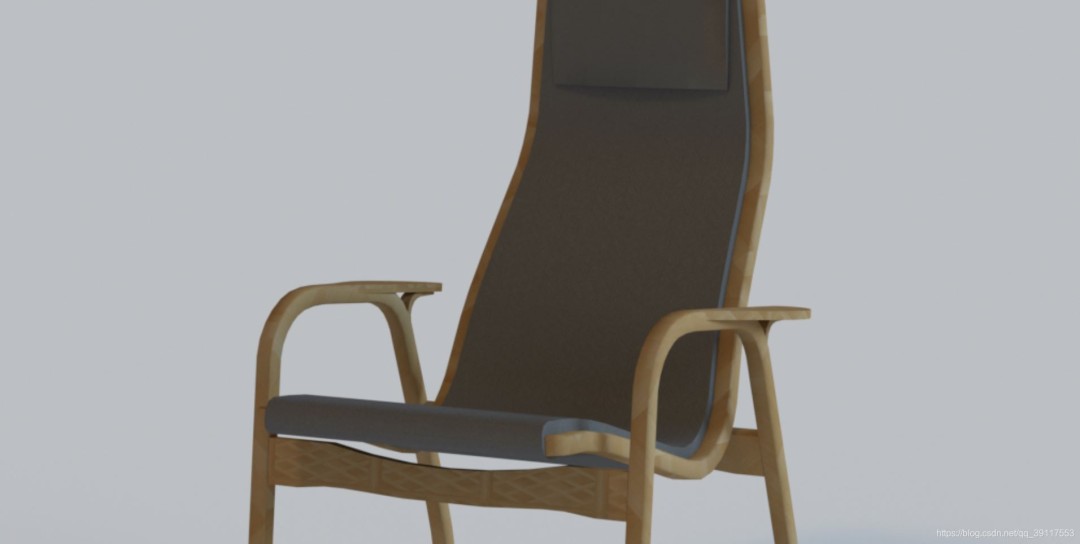
所用的时间为03:20.83,提高视图参数后,渲染时间并未发生明显的变化。渲染结果如下,基本没有变化。
2.3场景规格尺寸中分辨率参数设置影响 2.3.1 XY分辨率均扩大两倍(渲染参数1024)
渲染参数为1024,视图参数为32.
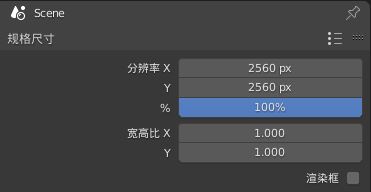
扩大分辨率并不会造成整个渲染视野的扩大,但是会明显增加渲染时间。最终的渲染时间为12:54.74。
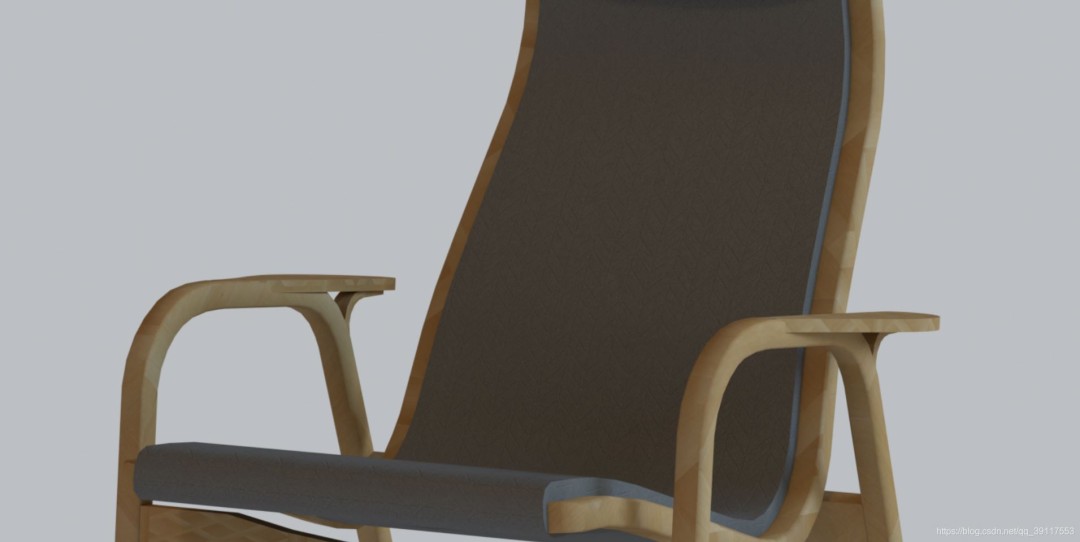
可以和之前的图像做一下对比,纹理真的丰富了很多。
 扫一扫,访问手机页面
2026-03-07

2026-03-07

2026-03-08

2026-03-07















