word表格中,我们是可以直接连续添加连续编号的,那么你知道具体的操作步骤吗?本文为大家带来关于word表格添加连续编号的详细步骤分享,快一起来看看下面的详细介绍吧!
第一步:点击打开Word文档,在“插入”选项卡中插入表格;
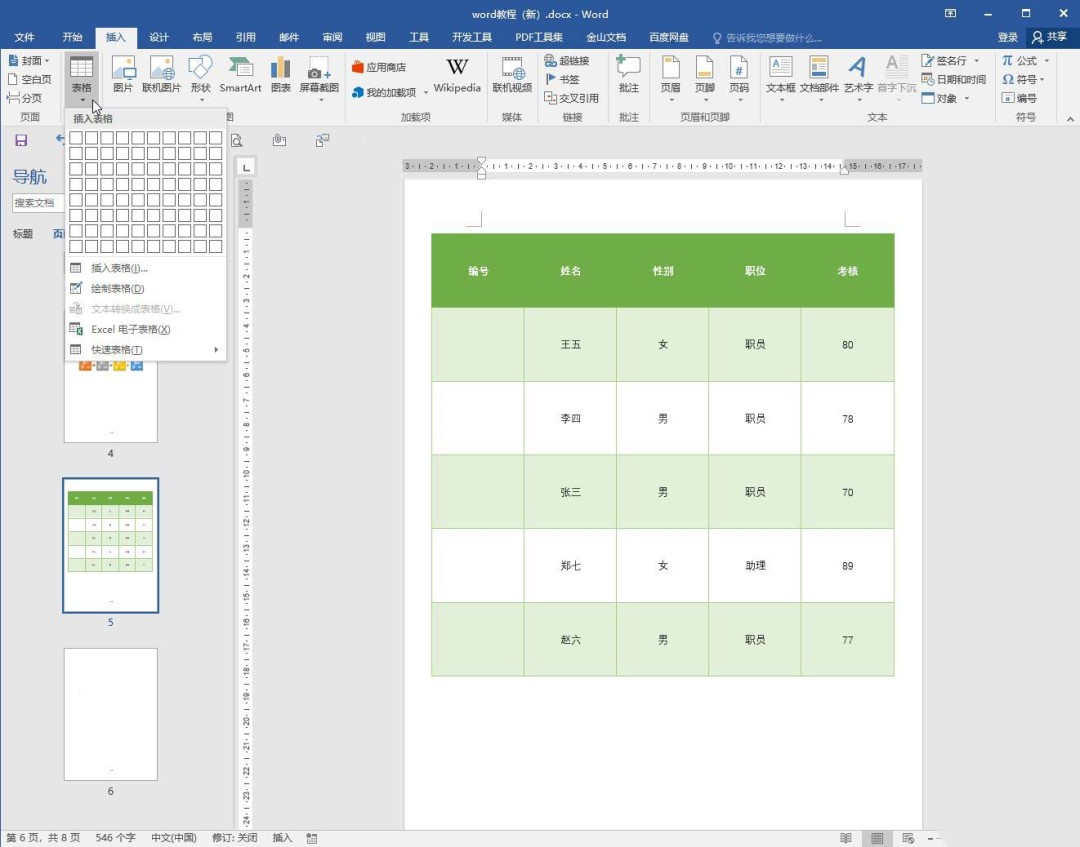
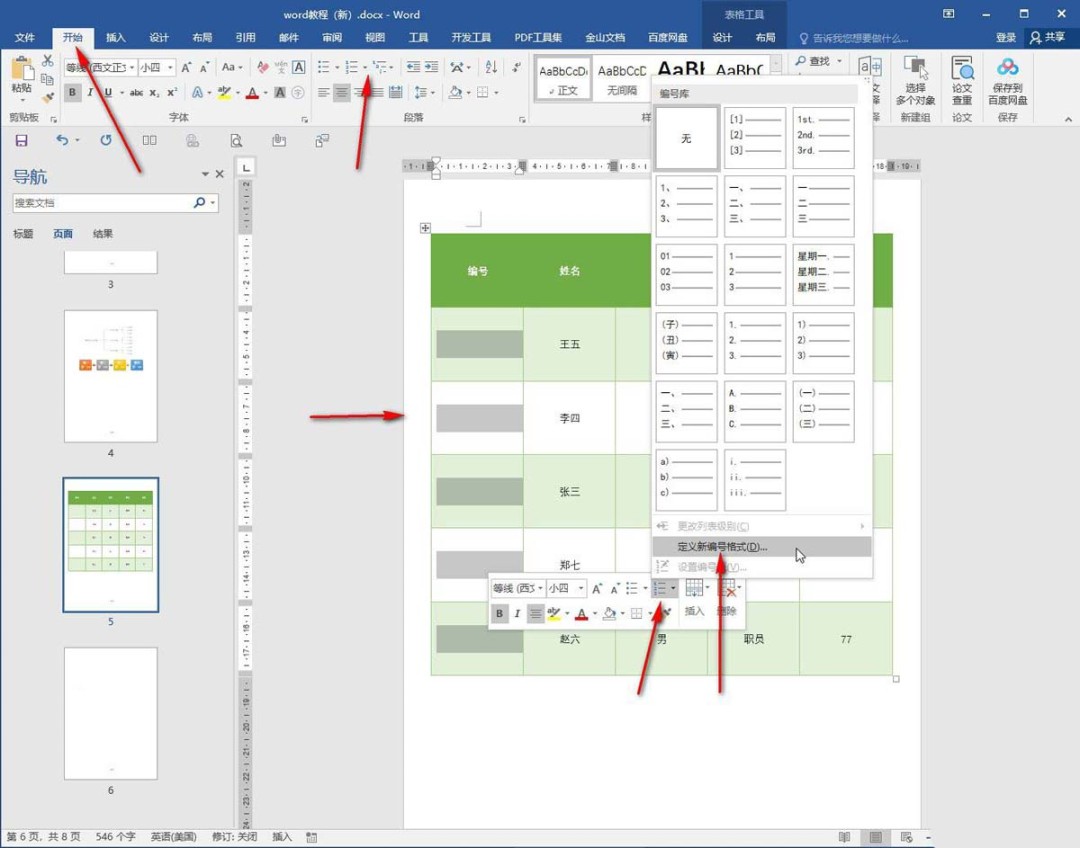
第二步:选中需要输入编号的单元格,点击自动出现的浮动工具栏中如图所示的编号图标,然后点击“定义新编号格式”,或者选中单元格后在“开始”选项卡中点击编号格式,然后同样地选择“定义新编号格式”;
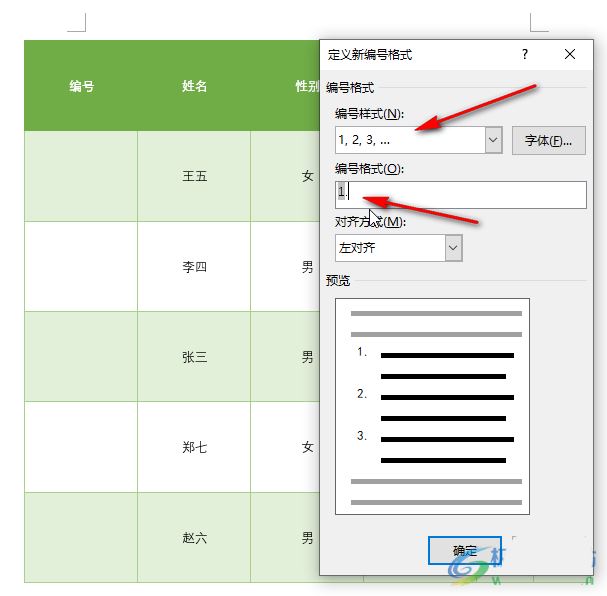
第三步:在打开的窗口中点击下拉箭头选择想要的编号样式,将鼠标定位到“编号格式”下的方框中,按backspace键删除数字后面的标点;
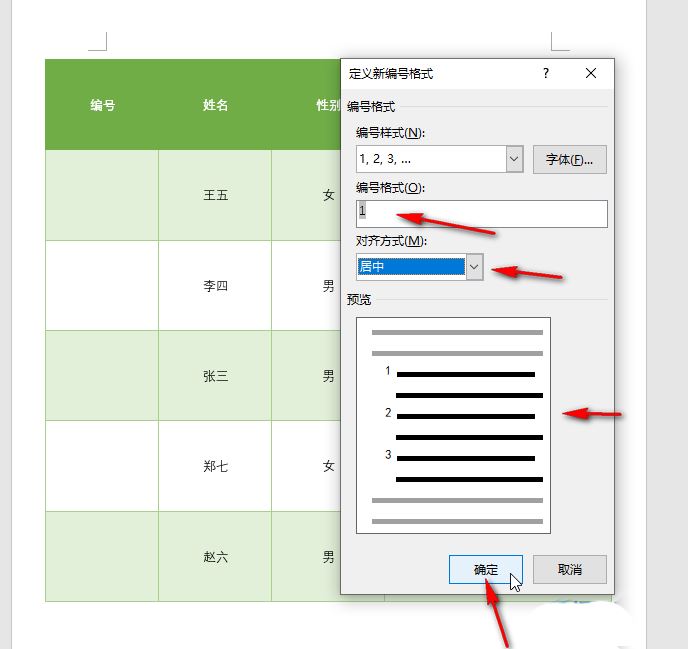
第四步:删除后可以设置对齐方式等,下方可以看到预览效果,然后点击“确定”;
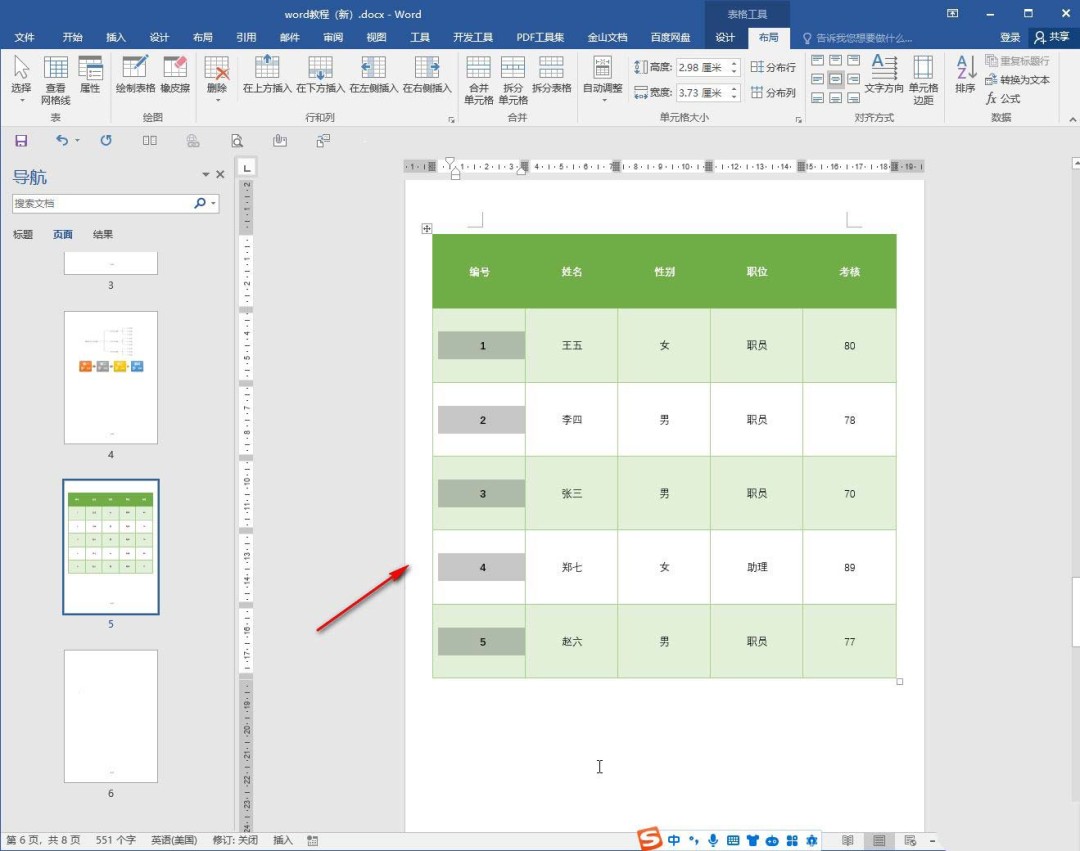
第五步:就可以看到成功插入连续编号了,不用一个一个地手动输入。
 扫一扫,访问手机页面
2026-03-08

2026-03-08

2026-03-07















