Word2016怎么制作漂亮的柱形图图表呢?这个操作步骤是非常复杂的,还不知道如何制作的小伙伴,本文为大家带来详细的制作教程分享,快一起来看看下面的详细介绍吧!
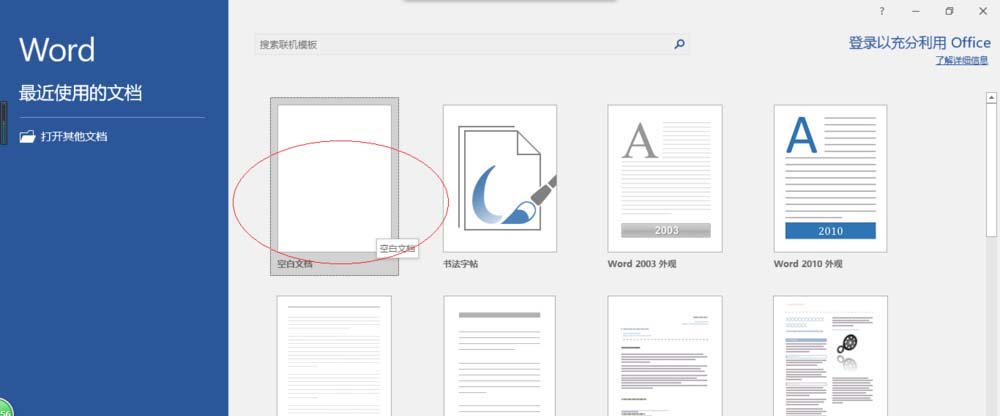
1、启动Word 2016文字处理应用软件,如图所示点击屏幕右侧新建空白文档。
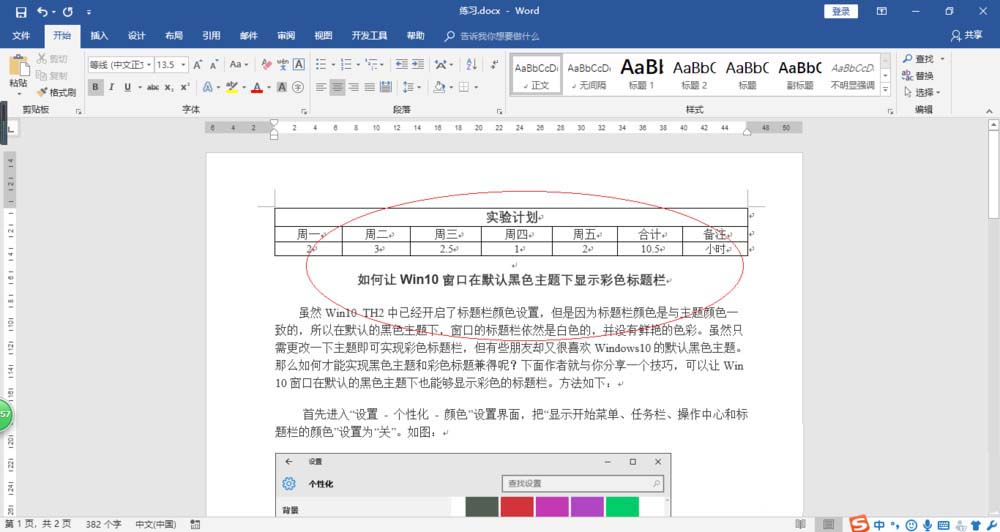
2、根据课程实验创建文本文档,如图所示。本例编辑过程中使用图表,要求设置柱形图图表的布局。
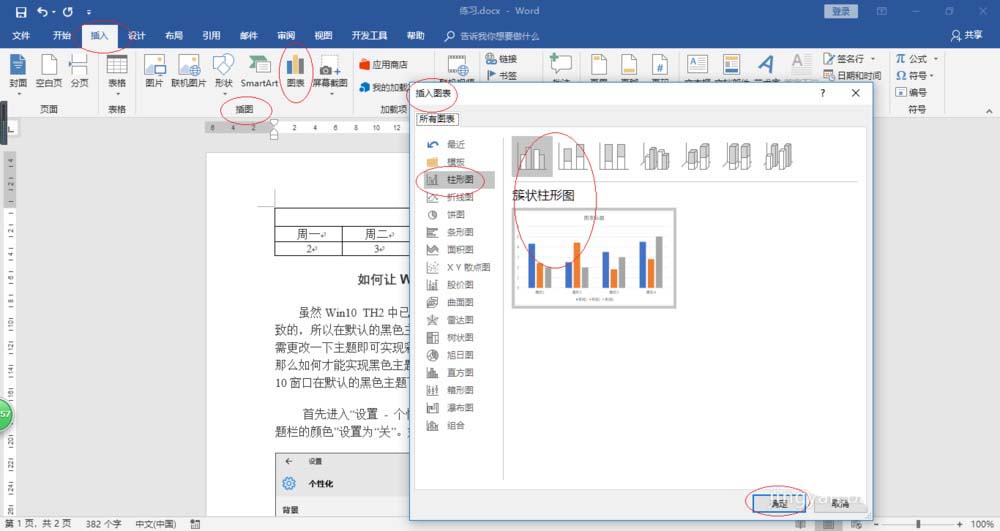
3、如图所示,点击"插入→插图→图表"图标。弹出"插入图表"对话框,点击"所有图表→柱形图→簇状柱形图"图标。
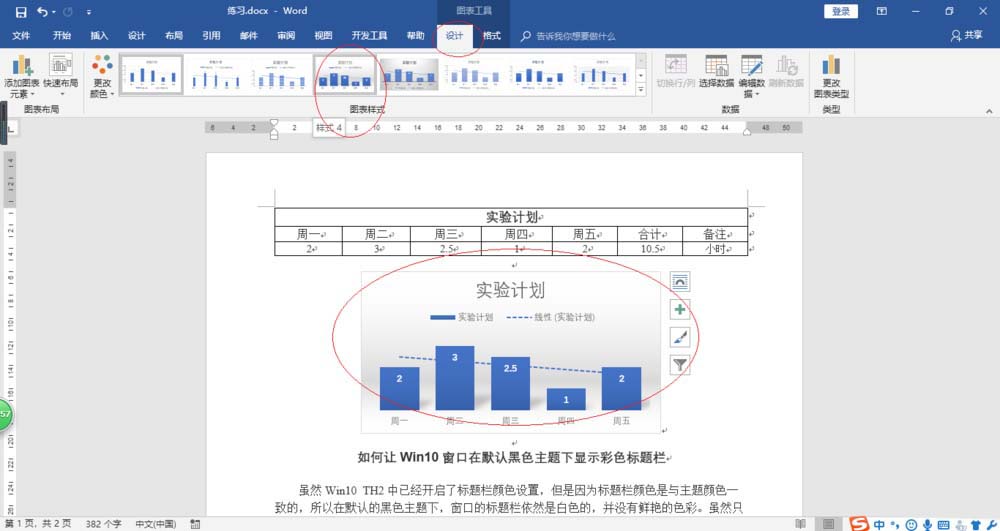
4、选中柱形图图表,如图所示。选择"设计→图表样式"功能区,点击"样式 4"图标。
5、如图所示,选中柱形图图表。点击右侧"图表元素"按钮,用于添加、删除或更改图表元素。
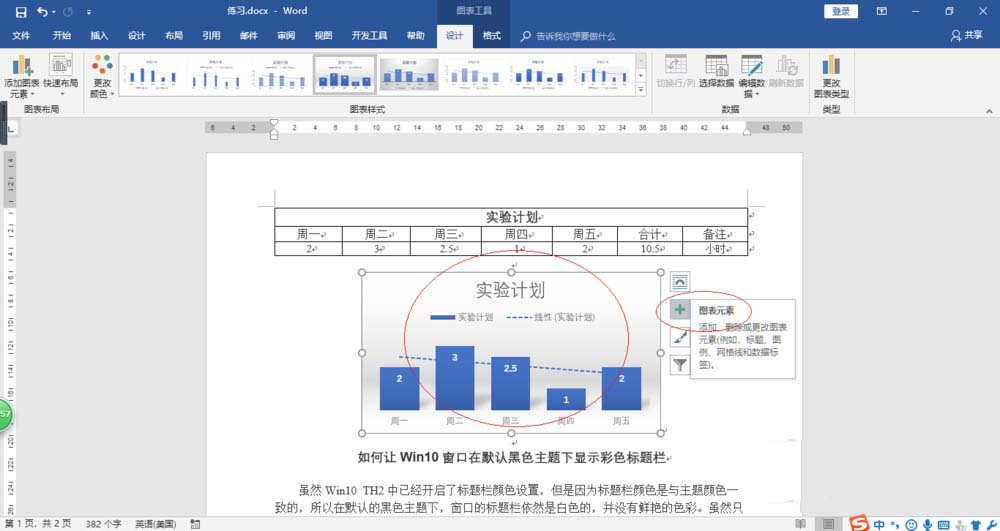
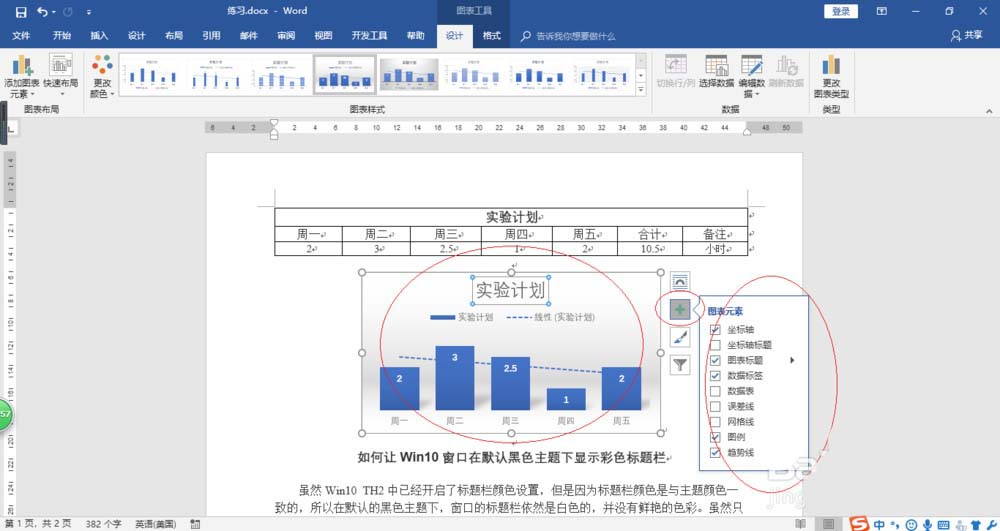
6、唤出"图表元素"选项列表,如图所示。取消勾选"图表标题、图例和趋势线"复选框,勾选"数据标签"复选框。
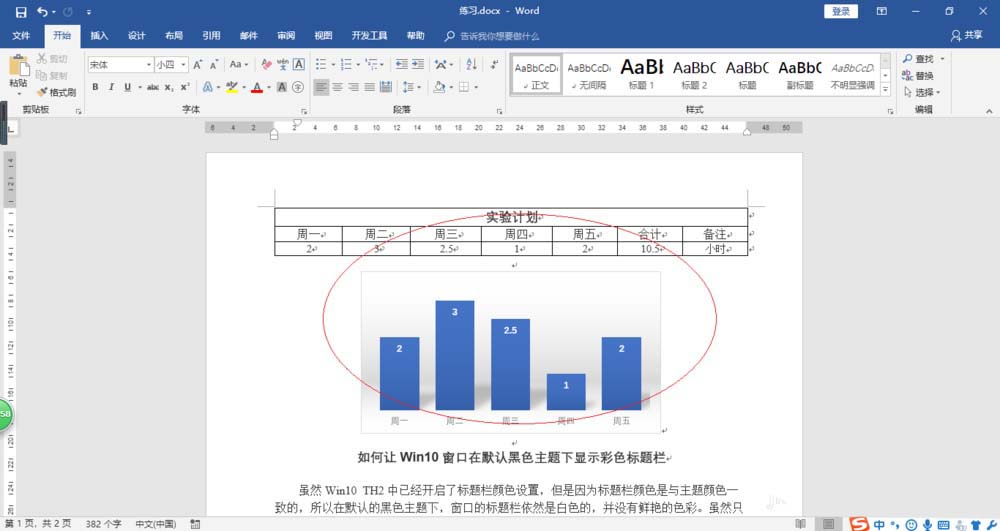
7、如图所示,完成设置柱形图的图表布局操作。
 扫一扫,访问手机页面
2026-03-09

2026-03-09

2026-03-09

2026-03-08















