AdobeAcrobat软件中,我们是可以直接设置中文的。下面为大家带来关于设置中文的详细教程分享,快一起来看看下面的详细介绍吧!
第一步
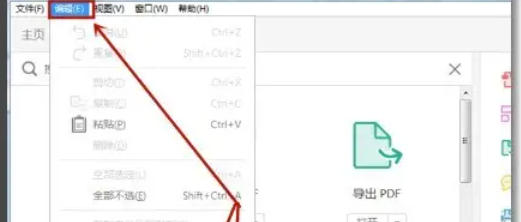
打开 Adobe Acrobat软件,在软件界面顶部的菜单栏中,找到并点击“编辑”选项。
第二步
点击“编辑”后,会弹出下拉菜单,在菜单中选择“首选项”。你也可以使用快捷键“Ctrl + K”(Windows 系统)快速进入首选项设置界面。

第三步
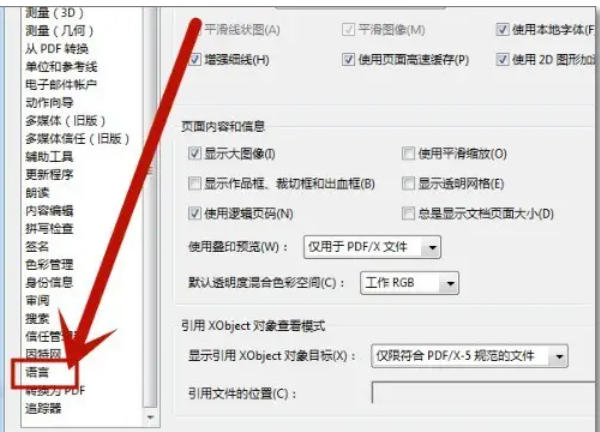
在首选项设置窗口中,左侧会有一系列设置分类,找到并点击“语言”选项。如果在左侧分类中未直接看到“语言”,可尝试在搜索框中输入“语言”进行快速定位。
第四步
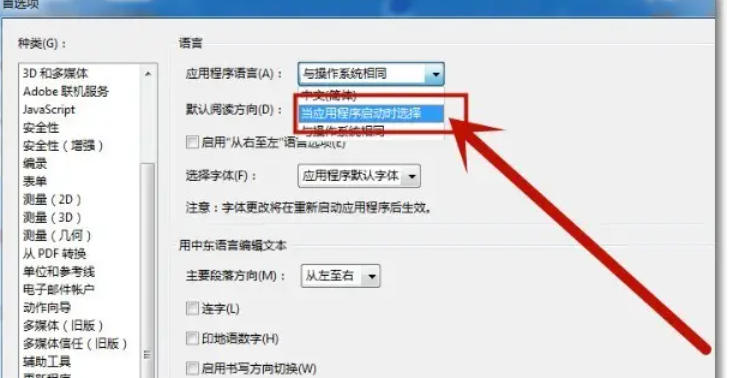
在“语言”设置区域,你会看到“应用程序语言”的设置项。将其设置为“当应用程序启动时选择”。这一设置的作用是让软件在启动时弹出语言选择窗口。
第五步
完成上述设置后,关闭 Adobe Acrobat软件。为了确保设置生效,建议通过正常方式关闭(点击软件右上角的关闭按钮),而不是直接结束进程。
第六步
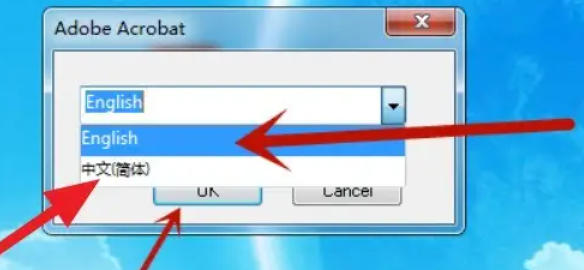
重新启动 Adobe Acrobat软件,此时会弹出一个语言选择窗口。在窗口中找到“中文(简体)”或“中文(繁体)”选项,根据你的需求进行选择,然后点击“确定”按钮,软件界面就会切换为中文。
 扫一扫,访问手机页面
2026-03-09

2026-03-06

2026-03-08

2026-03-09















