Excel表格制作的时候,我们是可以直接让日期格式的数据对齐显示,那么怎么操作呢?本文为大家带来详细的教程分享,快一起来看看下面的详细介绍吧!
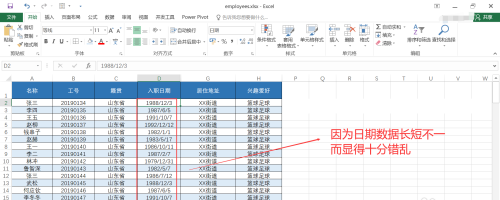
1、打开待处理的表格,图示,“入职日期”这一列数据因为数据长短不一致而显得非常错乱,如何让这些日期数据对齐显示呢?
2、选中所有需要处理的日期数据单元格,然后再通过快捷键 Ctrl + 数字 1 打开“设置单元格格式”窗口。
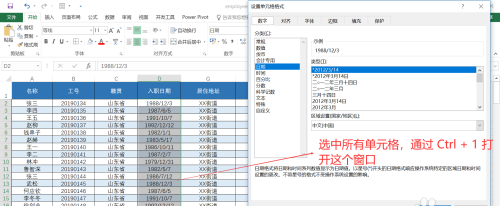
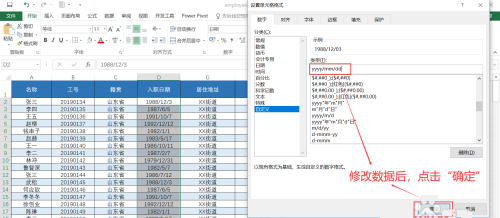
3、在“设置单元格格式”窗口中:
左侧的选项列表点击选择“自定义”选项;
右侧“类型”标签下方的输入框中输入 : yyyy/mm/dd ;
点击下方的“确定”按钮。
注意:yyyy/mm/dd : 其中 yyyy 表示日期的年份,通过 4 位数字表示,mm 表示日期的月份,通过 2 位数字表示,dd 表示日期的具体哪一天,也通过 2 位数字表示,通过这种方式将所有日期数据的长度统一显示。
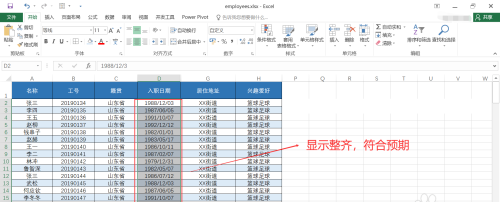
4、处理完毕,回到表格的内容界面,图示,所有日期数据长度一致,显示效果非常整齐,符合预期。
 扫一扫,访问手机页面
2026-03-08

2026-03-07

2026-03-09

2026-03-07














