Word文档不同部分如何添加页眉和页码呢?本文为大家带来关于添加页眉和页码的详细教程分享,感兴趣的小伙伴快一起来看看下面的详细介绍吧!
1. 插入分节符
在需要设置不同页眉和页码的地方,首先插入分节符:
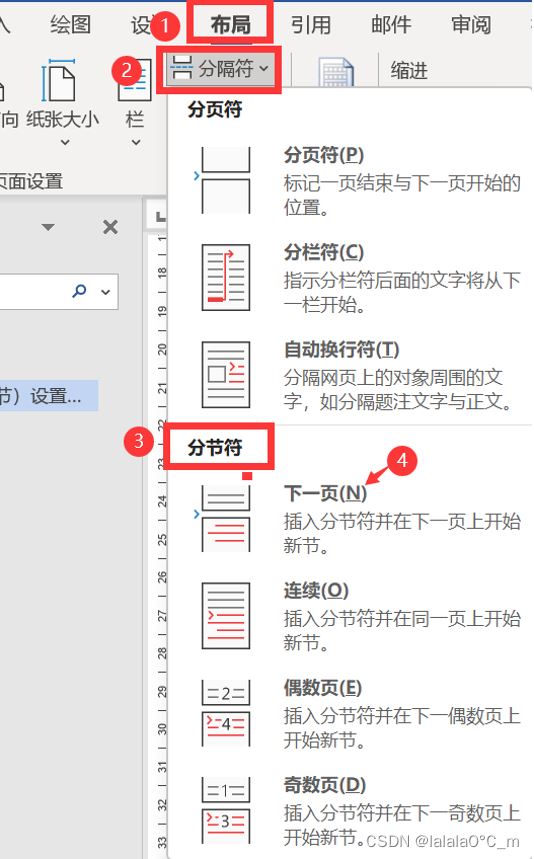
将光标放在要分割的位置,如新的章节开始处。转到“布局”选项卡。在“分隔符”组的“分节符”中,选择“下一页”。
易错提示: 确保光标在正确的位置,否则分节符可能会插入到不希望的地方。
2. 设置不同的页眉
每个分节可以拥有不同的页眉。在每个分节中进行以下操作:
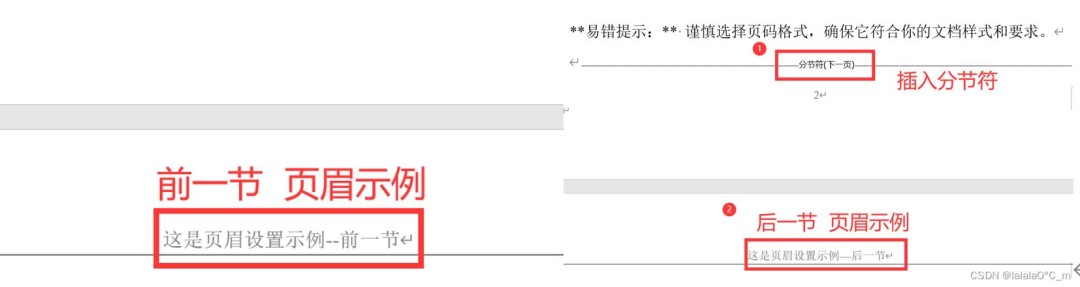
双击页面顶端,打开页眉。在“设计”选项卡中,选中“不链接到上一节”以确保这一节的页眉独立于前一节。在页眉中添加文本、图像或其他元素。
易错提示: 如果忘记断开链接,前一节的页眉内容可能会被复制到当前节。
3. 设置不同的页码
每个分节也可以有自己独立的页码。执行以下步骤:
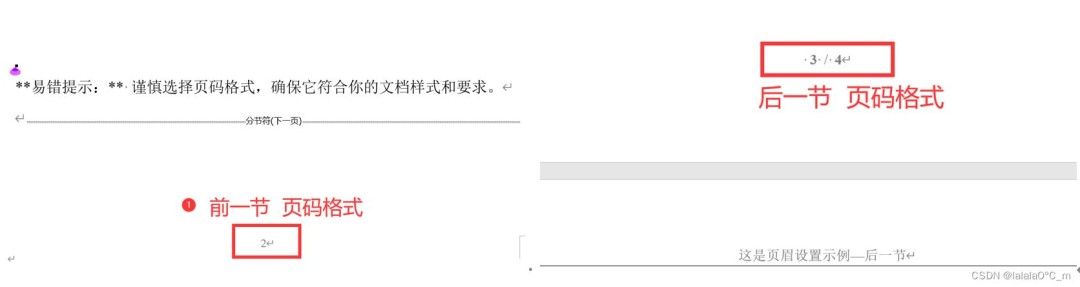
在适当位置双击底部,打开页脚。在“设计”选项卡中,选择“不链接到上一节”以确保页码独立于前一节。在“插入”选项卡中,选择“页码”并选择所需的页码格式。如果需要,可以格式化页码,例如改变样式、字体、大小等。
易错提示: 谨慎选择页码格式,确保它符合你的文档样式和要求。
4. 调整页码的起始值
在某些情况下,你可能需要调整页码的起始值,比如在文档的某一部分重新开始编号。执行以下步骤:
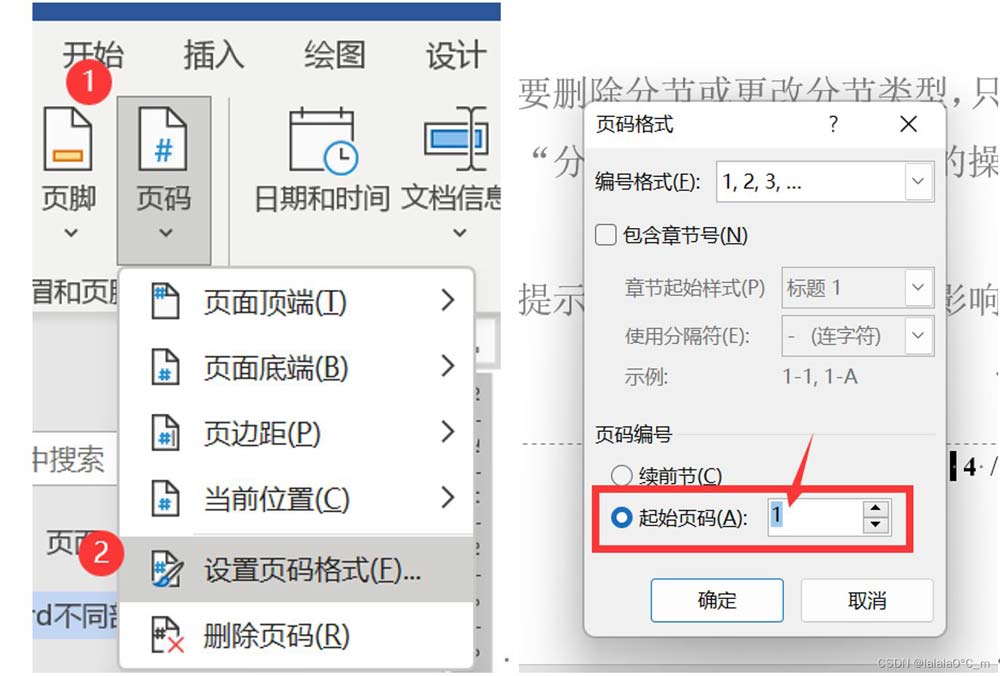
双击底部打开页脚。选中页码区域。在“布局”选项卡中,选择“页码格式”并点击“起始于”来设置新的起始值。
易错提示: 确保只更改需要重新开始编号的部分,以避免混淆。
5. 删除或更改分节
如果需要删除分节或更改分节类型,可以执行以下步骤:
将光标放在分节符上,'后退键’直接删除,
或者点击“布局”选项卡中的“分节符”。选择“删除分节”或“更改分节类型”来进行相应操作。
 扫一扫,访问手机页面

360安全浏览器怎么设置网页自动刷新_360安全浏览器开启自动刷新功能教程
2026-03-07
2026-03-07

网易CC主播猫和老鼠开黑节再次火爆来袭!跟大神主播开黑赢S皮肤
2026-03-10

2026-03-09












