Word如何删除图片背景,你知道吗?操作步骤还是比较简单的,不知道如何删除的小伙伴,本文为大家带来关于删除图片背景的详细教程分享,快一起来看看下面的详细介绍吧!
1、第一步,我们右键单击打开文字文档,然后在文档的菜单列表中点击“打开方式”选项,再在子菜单列表中点击Word选项
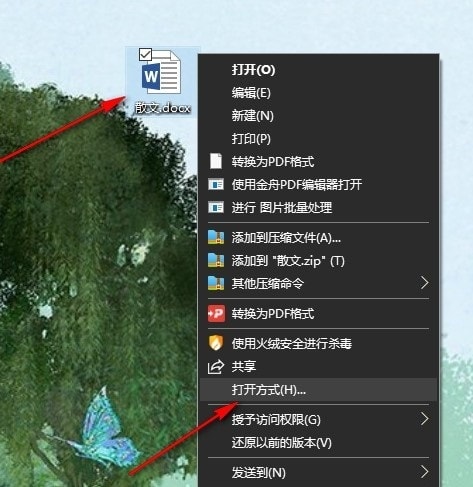
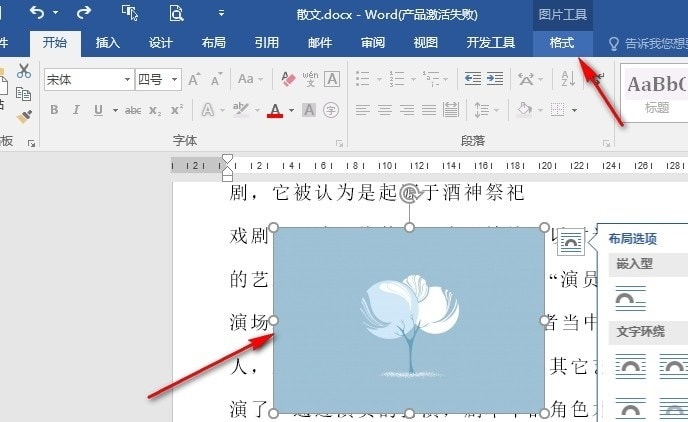
2、第二步,进入Word程序的文字文档编辑页面之后,我们在该页面中点击图片,然后在工具栏中打开格式工具
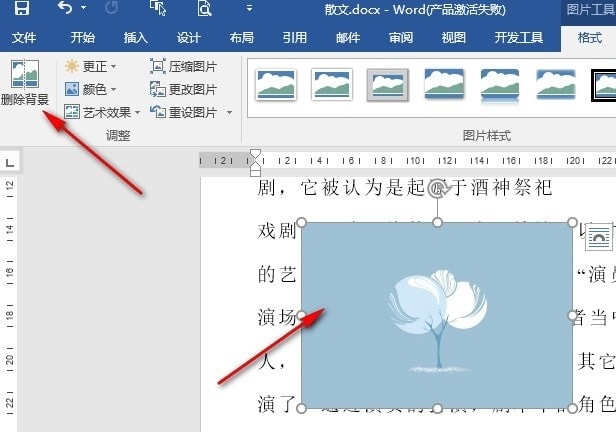
3、第三步,在“格式”工具的子工具栏中,我们找到“删除背景”工具,直接点击打开该工具
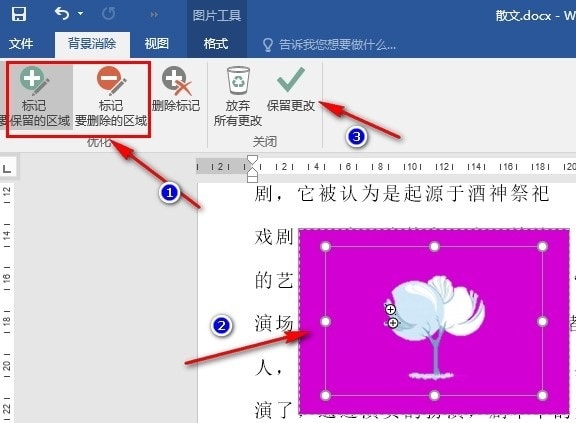
4、第四步,进入删除背景页面之后,我们使用标记工具对图片中需要保留和需要删除的区域进行标记,最后点击“保留更改”选项即可
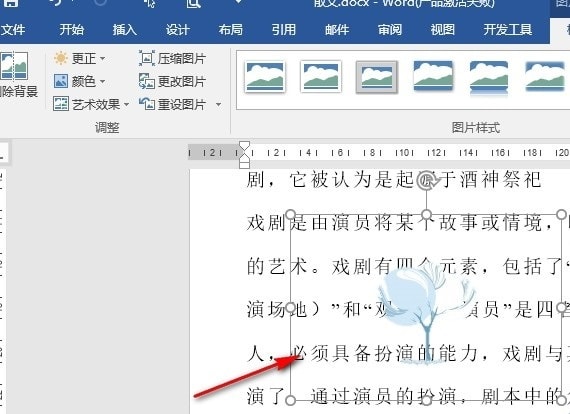
5、第五步,点击“保留更改”选项之后,我们在文字文档中就能看到选中的图片已经变为透明背景样式了
 扫一扫,访问手机页面
2026-03-08

2026-03-07
2026-03-09

2026-03-07











