word软件中,多级列表如何修改编号,是不是还有些小伙伴不是很清楚呢?本文为大家带来关于多级列表修改编号的详细教程分享,想了解的小伙伴快一起来看看下面的详细介绍吧!
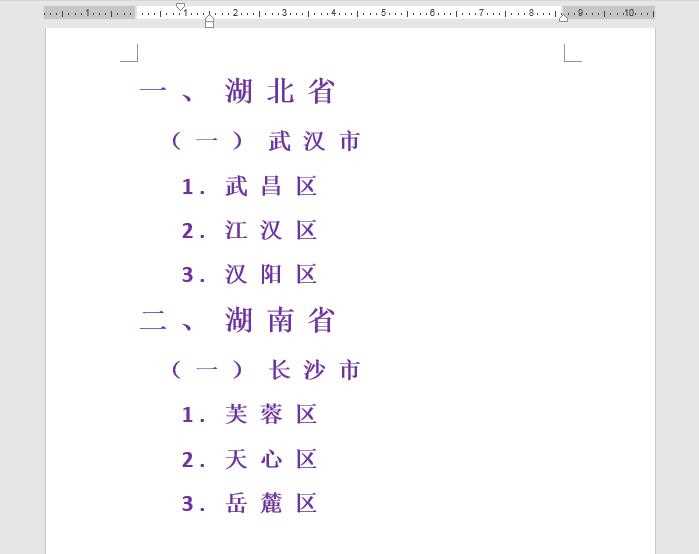
接下来我们想对多级列表各级编号的格式批量进行更改,目标效果参见图二,第一级编号格式改为“一、”;第二级编号格式改为“(一)”;第三级编号格式改为“1.”。下面我们一起来看一下修改办法。
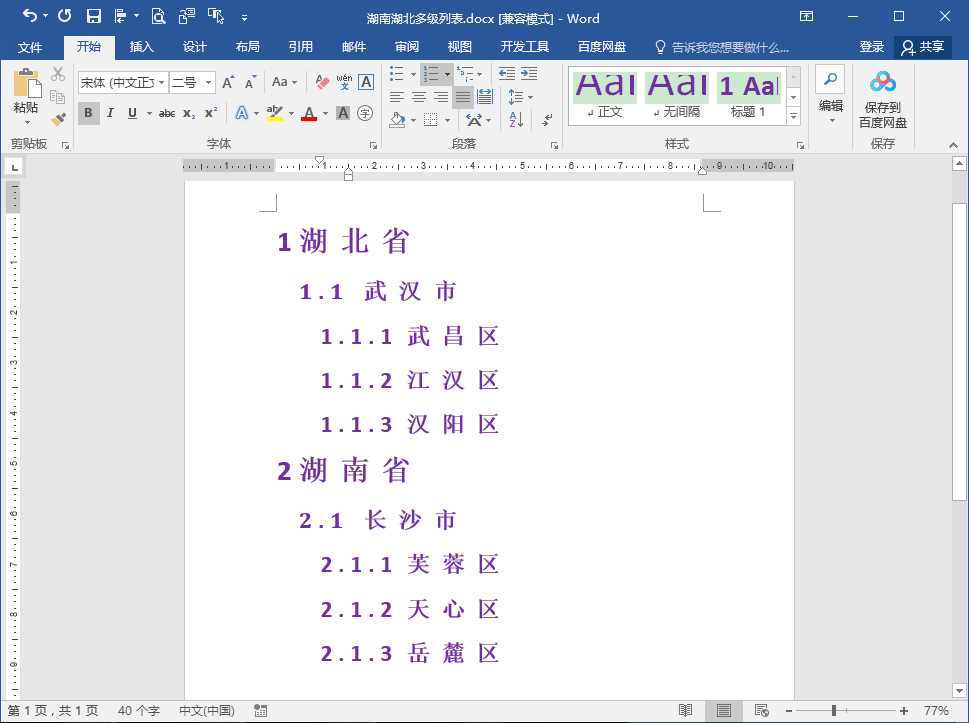
图一
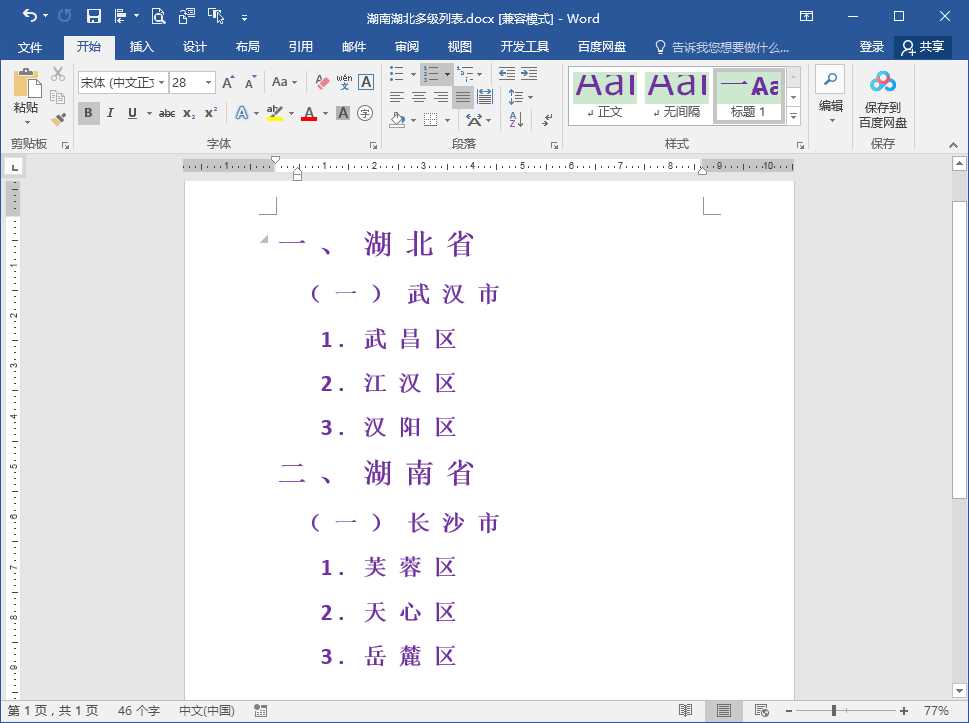
图二
操作步骤
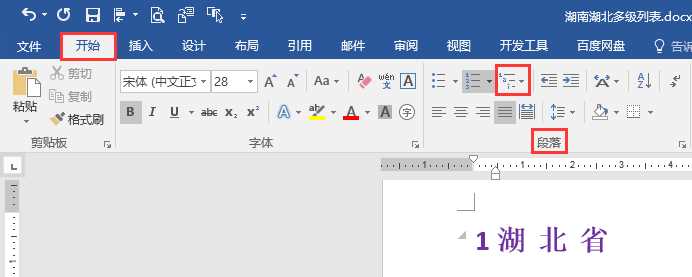
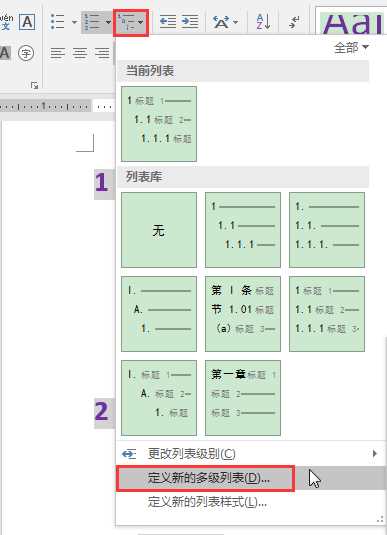
1、在“开始”选项卡“段落”功能组中单击“多级列表”按钮,在弹出的列表中选择“定义新的多级列表”。
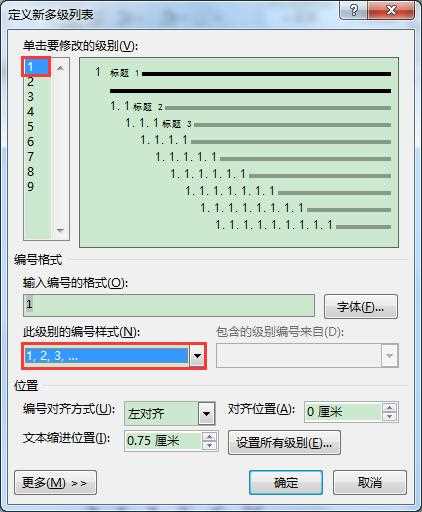
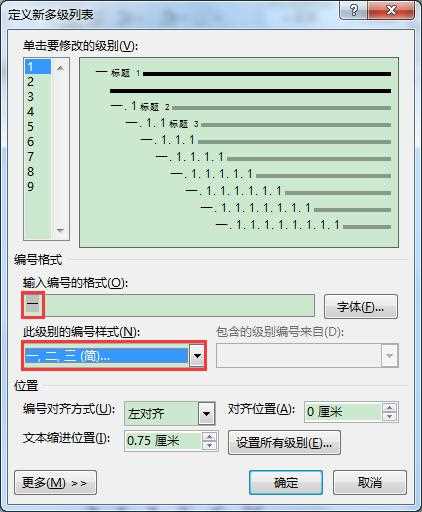
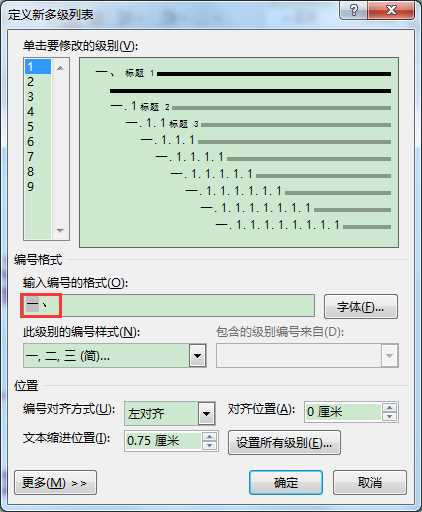
2、在打开的“定义新多级列表”对话框中单击左上方列表中的级别“1”,单击“此级别的编号样式”编辑框右侧的倒三角按钮,在展开的列表中选择“一,二,三(简)…”。此时,“输入编号的格式”编辑框中的内容会同步变更为“一”,手动在“一”后面输入一个顿号“、”。
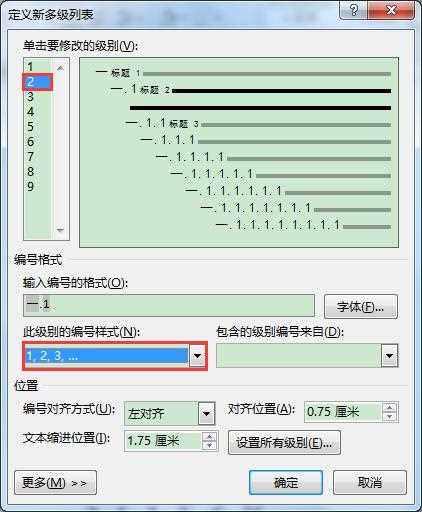
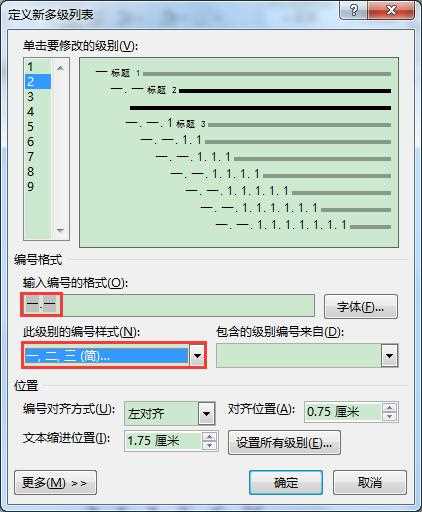
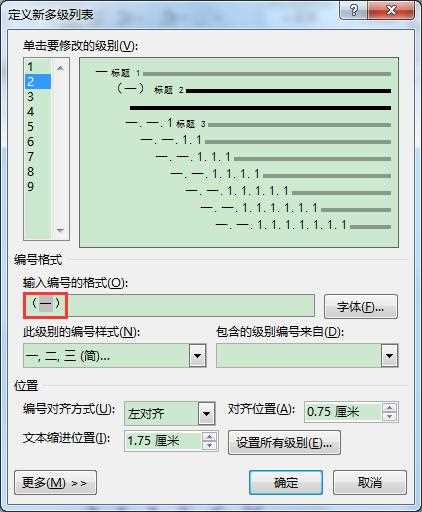
3、在“定义新多级列表”对话框中单击左上方列表中的级别“2”,单击“此级别的编号样式”编辑框右侧的倒三角按钮,在展开的列表中选择“一,二,三(简)…”。此时,“输入编号的格式”编辑框中的内容会同步变更为“一.一”,手动将前面的“一.”删除,并在留下的“一”前后分别添加上左括号和右括号。
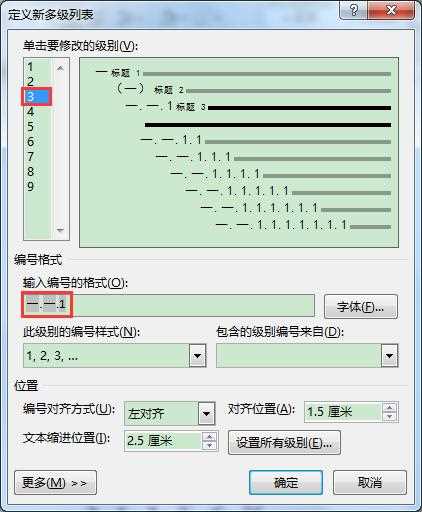
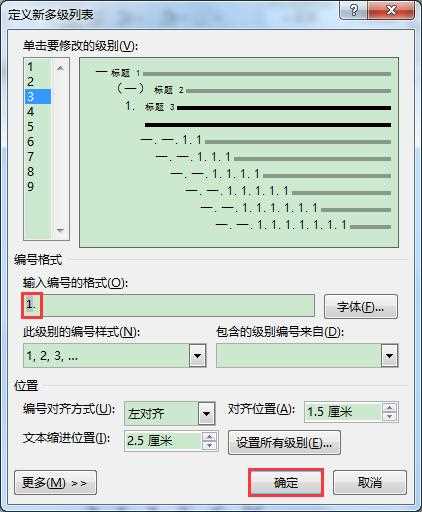
4、在“定义新多级列表”对话框中单击左上方列表中的级别“3”,此时,“输入编号的格式”编辑框中的内容显示为“一.一.1”,手动将前面的“一.一.”删除,并在留下的“1”后面输入一个小黑点。最后单击“确定”按钮。
5、返回文档,可见多级列表的各级编号格式已经显示为了我们想要的效果。
 扫一扫,访问手机页面
2026-03-09

2026-03-09

2026-03-09

2026-03-09














