Word软件中,我么是可以轻松删除文字间所有空格的,操作非常的简单。本文为大家带来关于word快速删除文字间所有空格的详细步骤,想了解的小伙伴快一起来看看下面的详细介绍吧!
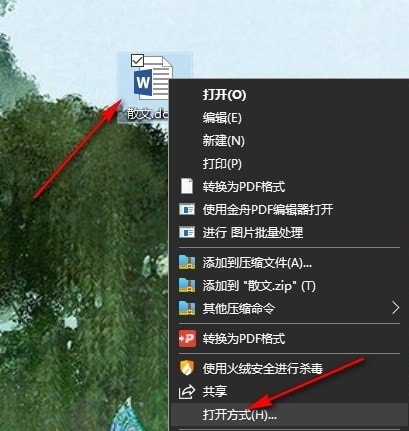
1、第一步,我们选择一个文字文档,右键单击该文档,再点击“打开方式”选项,接着点击“Word”选项
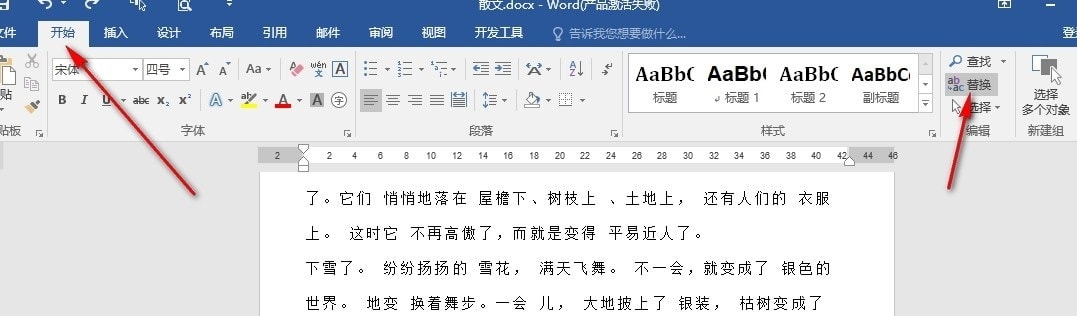
2、第二步,打开文字文档之后,我们再在文字文档的编辑页面中打开“开始”工具,接着在子工具栏中点击“替换”工具
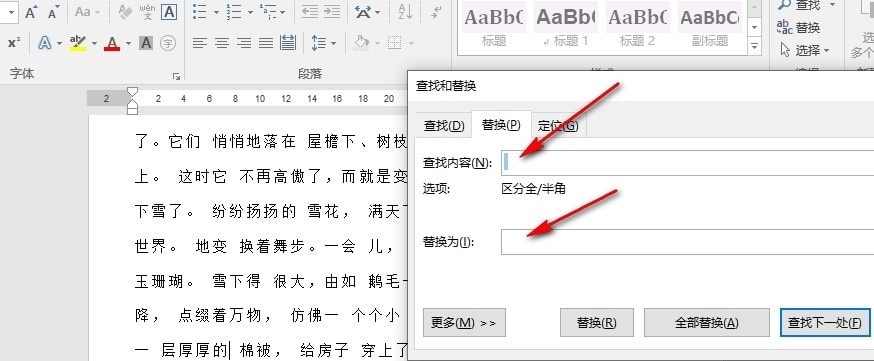
3、第三步,打开“替换”工具之后,我们再点击替换弹框中的“查找内容”框,然后点击一下空格键,保持“替换为的框内为空白状态
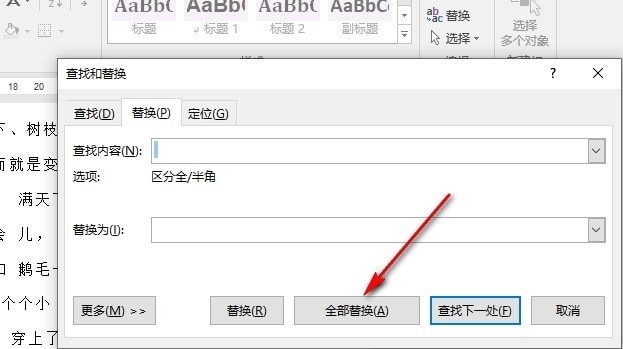
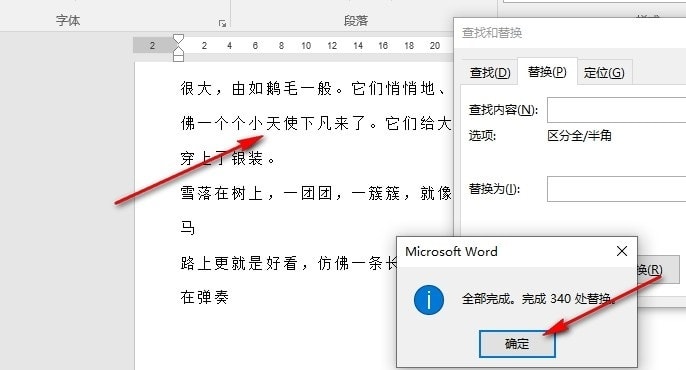
4、第四步,完成“查找内容”和“替换为”的设置之后,我们在该页面中直接点击“全部替换”选项即可
5、第五步,点击“全部替换”选项之后,我们在弹框中点击“确定”选项即可,完成设置之后就能看到文字之间的空格都被一键清除了
 扫一扫,访问手机页面
2026-03-08
2026-03-07
2026-03-10

2026-03-08














