Microsoft Edge浏览器微软旗下的一款浏览器工具,强大的搜索引擎功能,为用户们免费提供。这里为大家带来关于设置主页的详细步骤分享,想了解的小伙伴快一起来看看下面的详细介绍吧!
第一步
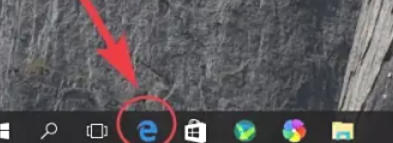
鼠标左键单击屏幕左下角(或任务栏固定位置)的 Microsoft Edge浏览器图标,启动浏览器。
第二步
浏览器打开后,在页面右上角找到 三个水平点图标(“...”)(即“设置及其他”菜单)。鼠标左键单击该图标,弹出下拉菜单。

第三步
在下拉菜单中,找到并 鼠标左键单击 【设置】 选项(通常位于菜单底部附近)。

第四步
在设置页面左侧的导航栏中,找到并 鼠标左键单击 【启动时】(部分版本可能显示为“开始、主页和新建标签页”)。右侧会显示启动时的页面设置选项。

第五步
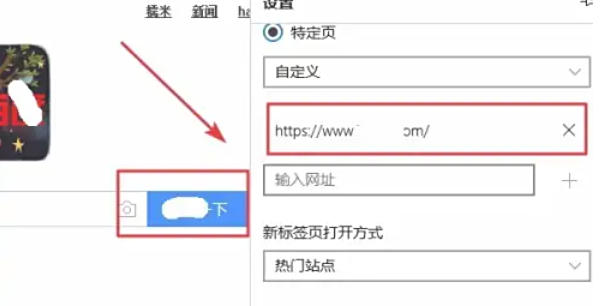
在“启动时”设置中,找到 【打开以下页面】 选项(或类似表述)。下方会显示当前主页设置,点击 【添加新页面】 按钮(或直接编辑现有网址框)。

第六步
在弹出的输入框中,鼠标左键双击(或单击)激活光标,输入您想设置为主页的网址(如 https://www.example.com)。输入完成后,按键盘 Enter键 或点击输入框外的空白处确认。
第七步
确保输入的网址已显示在主页列表中。关闭浏览器,然后重新打开Microsoft Edge,检查是否自动跳转到您设置的主页。
 扫一扫,访问手机页面