office2007软件中,很多小伙伴在使用软件的时候,对于如何设置页边距,还不是很了解。这里为大家带来关于设置页边距的详细教程分享,感兴趣的小伙伴快一起来看看下面的介绍吧!
第一步
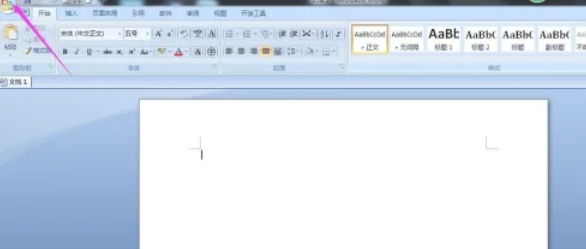
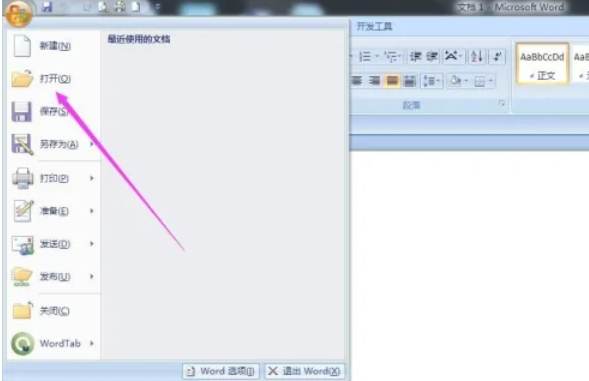
启动 Word 2007,通过桌面图标或开始菜单打开需要编辑的文档。
第二步
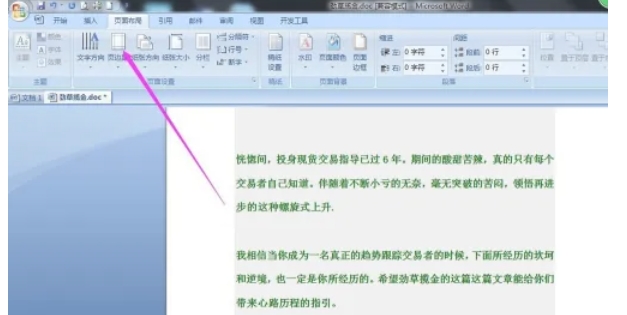
在顶部功能区中,点击 “页面布局” 选项卡(默认位于“开始”选项卡右侧)。
第三步
在“页面布局”选项卡中,找到 “页边距” 按钮(位于“页面设置”组)。

第四步
点击下拉菜单,可直接选择以下预设选项:
“普通”:上下边距 2.54 厘米,左右边距 3.17 厘米(默认设置)。
“窄”:上下边距 1.91 厘米,左右边距 1.27 厘米(适合内容密集型文档)。
“适中”:上下边距 2.54 厘米,左右边距 1.91 厘米。
“宽”:上下边距 3.17 厘米,左右边距 2.54 厘米。
“镜像”:用于双面打印,内外侧边距对称(常用于书籍装订)。

第五步
若预设选项不满足需求,点击 “自定义边距”(位于页边距下拉菜单底部)。
第六步
在弹出的 “页面设置” 对话框中:
分别设置 “上”“下”“左”“右” 边距数值(支持厘米/英寸切换)。
可调整 “装订线” 和 “装订线位置”(适用于多页装订文档)。
确认后点击 “确定” 保存设置。
 扫一扫,访问手机页面
2026-03-10

2026-03-07

2026-03-09

2026-03-07















