Outlook PST文件无法打开错误怎么修复呢?很多用户遇到这种情况,都不知道具体的操作步骤。这里为大家带来详细的打开教程教程分享,快一起来看看下面的详细介绍吧!
步骤1:退出Outlook后,执行以下步骤之一:
转到C:\ Program Files 或 转到C:\ Program Files(x86)。
步骤2:在“搜索”框中键入SCANPST.EXE。
注意:在第一步中提到的两个文件夹中搜索SCANPST.EXE。根据用户使用的Outlook版本,找到以下任一文件夹的方式。
Outlook 2016: C:\ Program Files(x86)\ Microsoft Office \ root \ Office16
Outlook 2013: C:\ Program Files(x86)\ Microsoft Office \ Office15
Outlook 2010: C:\ Program Files(x86)\ Microsoft Office \ Office14
Outlook 2007: C:\ Program Files(x86)\ Microsoft Office \ Office12
步骤3:启动SCANPST.EXE。
步骤4:出现“输入您要扫描的文件的名称”的窗口。选择“浏览”选项以选择文件或直接键入要由工具检查的.pst文件名。
步骤5:请单击“开始”以开始扫描。
注意:在扫描过程中,默认情况下会生成新的日志文件。用户可以选择使用当前日志文件来附加结果,也可以通过单击“选项”并选择“不创建日志文件”选项来停止创建新日志文件。
步骤6:如果扫描显示.pst文件中的问题,请选择“修复”按钮以开始修复错误。
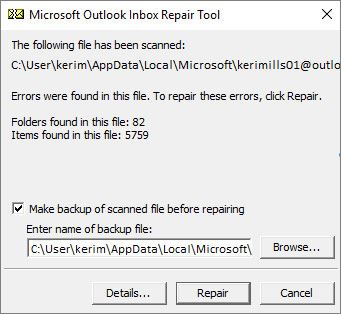
注意:在进行修复过程时,扫描会生成备份文件。可以通过在“输入备份文件名”框中输入备用名称来更改此备份文件的位置或默认名称。用户也可以使用“浏览”选项选择其他备份文件。
步骤7:在修复过程完成后,使用与修复的Outlook PST文件关联的帐户启动Outlook。
 扫一扫,访问手机页面
2026-03-10

2026-03-08

2026-03-09

2026-03-09















