Outlook软件中,我们是可以直接设置日历的显示周数的,但是还有些用户不知道具体的操作步骤。这里为大家带来详细的设置教程分享,快一起来看看下面的介绍吧!
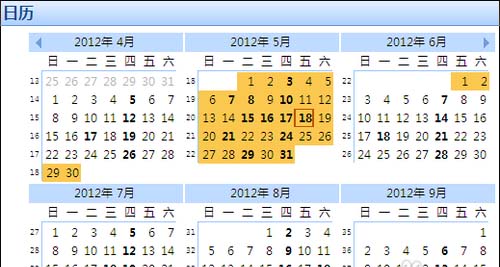
一、设置显示周数
1、单击屏幕左下角任务栏左边的“开始”按钮,选择“所有程序”,在弹出的菜单上选择“Microsoft Office”:
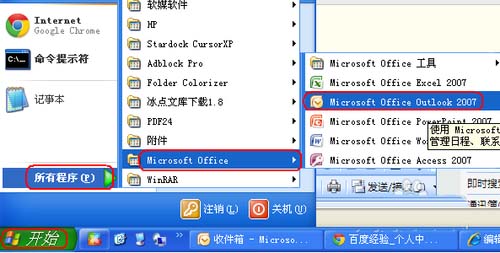
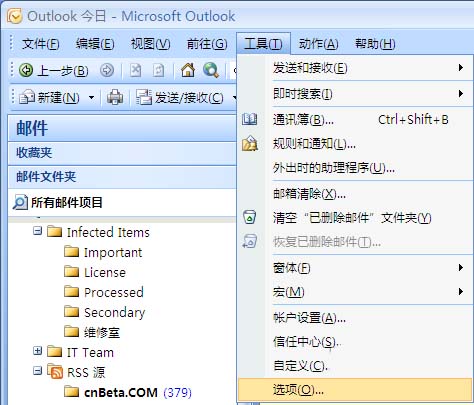
2、在弹出的选项中选择“Microsoft Office Outlook 2007”选项,打开Outlook 2007程序,如上图;启动Microsoft Office Outlook 2007后,单击菜单栏中的“工具”菜单,选择下拉菜单中的“选项”命令:
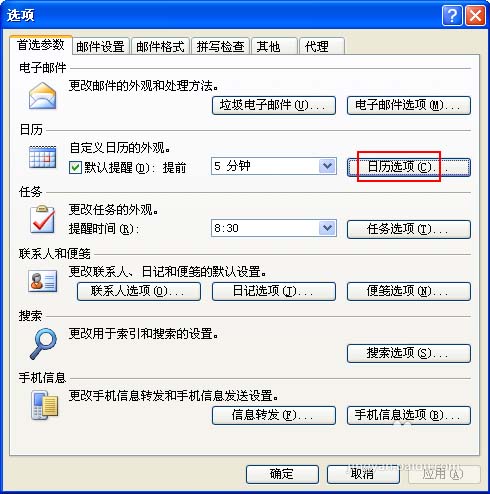
3、打开“选项”对话框。在“选项”对话框中选择“首选参数”选项卡;单击“首选项”选项卡中的“日历选项”按钮:
4、弹出的“日历选项”对话框,勾选上“在月视图和日期选择区中显示周数”:
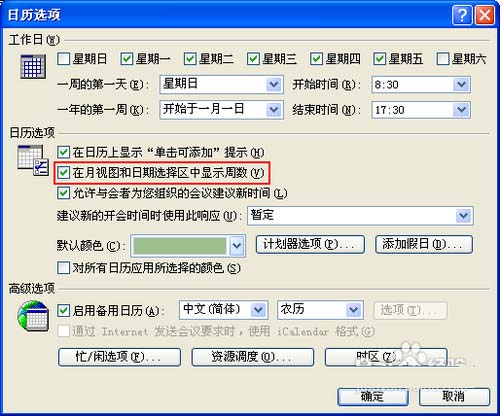
5、单击“确定”按钮,返回“选项”对话框;再次单击“确定”按钮,返回outlook主界面。
二、日历中查看周数
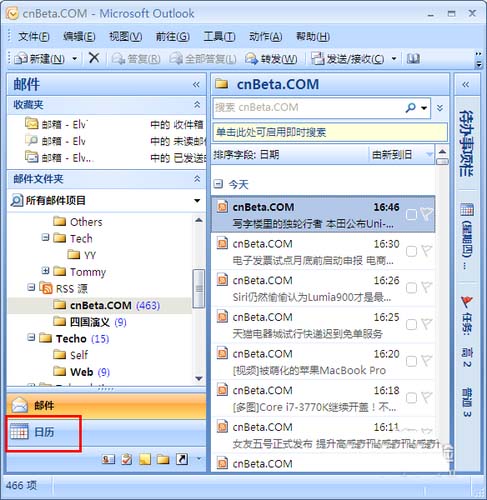
1、点击outlook左侧导航栏的“日历”标签,打开Outlook日历:
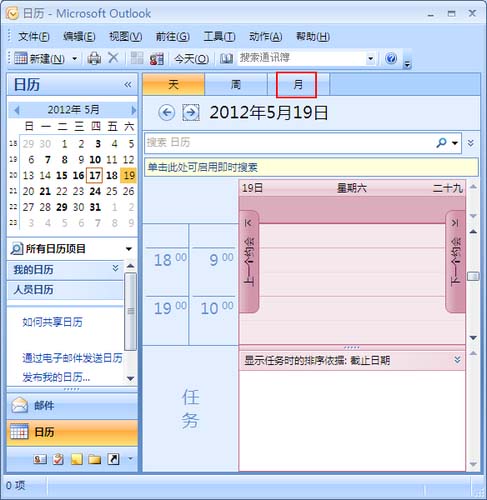
2、在日历窗口中,单击顶端切换按钮中的“月”按钮,将outlook日历切换到月视图:
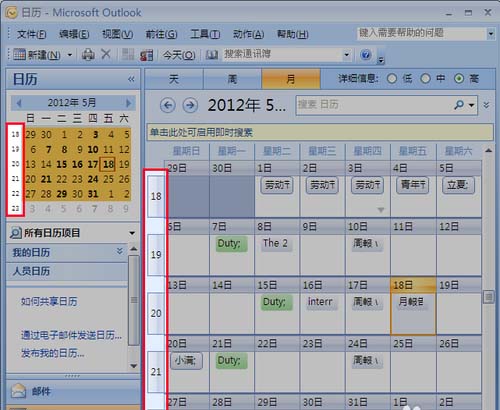
3、在日历的月视图中,左边的“日期选择区”和右边的月视图中最左侧都可以看到有周次显示了:
 扫一扫,访问手机页面
2026-03-10

2026-03-07

2026-03-09

2026-03-07















