wegame软件中,我们在下载游戏的时候,是可以直接设置下载速度的,那么你知道具体的操作步骤吗?本文为大家带来关于设置下载速度的详细教程分享,不清楚的小伙伴快一起来看看下面的详细介绍吧!
第一步
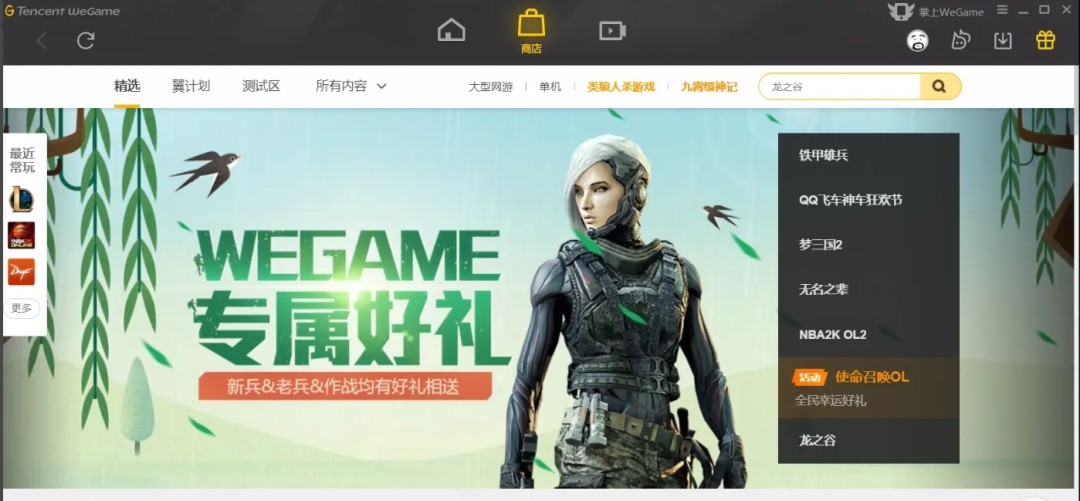
确保您已经登录到WeGame平台,并进入主界面。
第二步
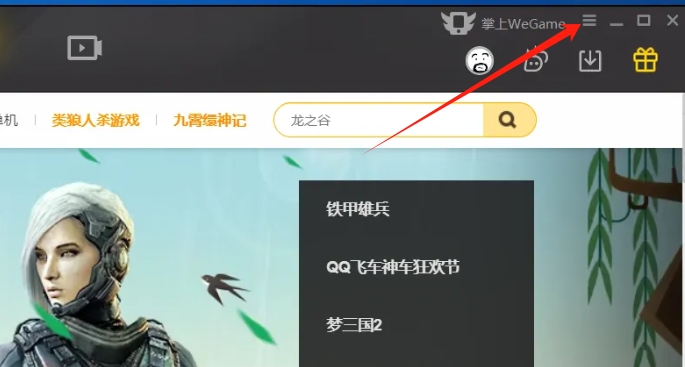
在WeGame主界面的右上角,找到并点击一个类似三条横线或齿轮状的图标(具体形状可能因WeGame版本而异,但通常位于右上角)。
第三步
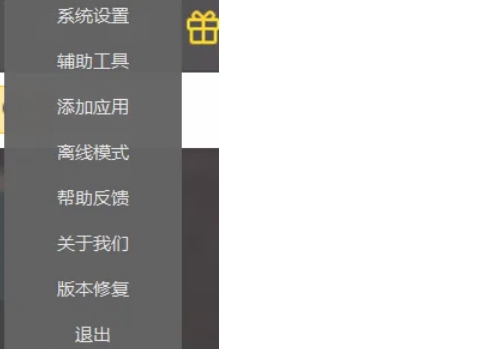
在下拉菜单中,选择“系统设置”或“设置”选项,以进入WeGame的设置界面。
第四步
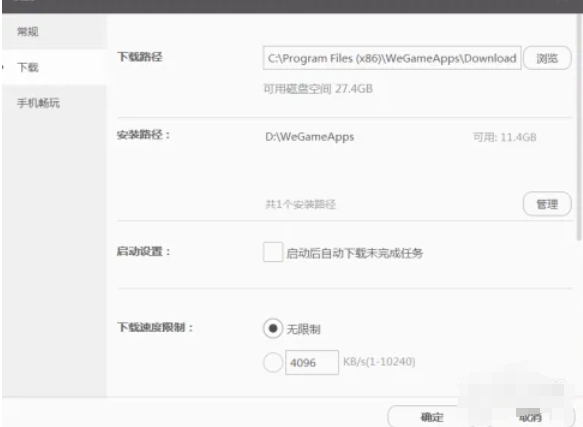
在设置界面中,找到并点击与“下载”相关的选项。这通常位于设置界面的左侧或顶部菜单中。
第五步
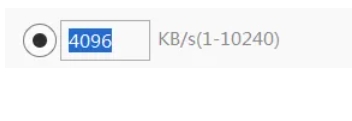
在下载设置页面中,您需要找到关于下载速度限制的选项。这个选项可能命名为“下载速度限制”、“最大下载速度”或类似的名称。
第六步
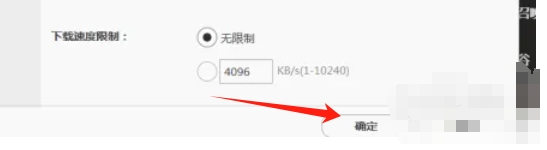
将下载速度设置为您期望的值,例如1024KB/s(或您希望的其他速度值)。请注意,这里的单位是KB/s(千字节每秒),而不是KB(千字节)。如果您希望WeGame能够充分利用您的网络带宽进行下载,可以选择“无限制”或类似的选项。完成下载速度的设置后,确保点击“确定”按钮,以使设置生效。
 扫一扫,访问手机页面
2026-03-07

2026-03-07

2026-03-08

2026-03-07















