outlook软件是一款非常好用的邮件收发的工具,我们是可以直接进行邮件中图片的剪裁的,操作的步骤非常的简单。这里为大家带来关于剪裁邮件中的图片教程分享,快一起来看看下面的详细介绍吧!
1、首先我们电脑需要安装outlook的主程序,双击打开我们的软件
2、我们发现上边好多选项卡设置,
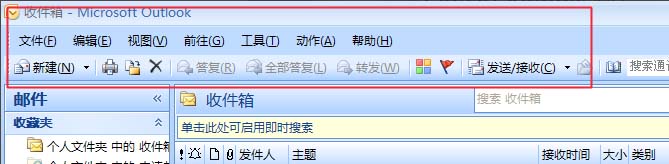
3、我们先新建一个文件
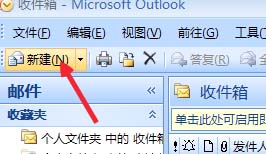
4、新建文件之后,我们点击上边的插入的选项卡
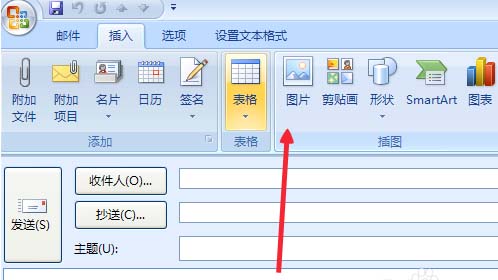
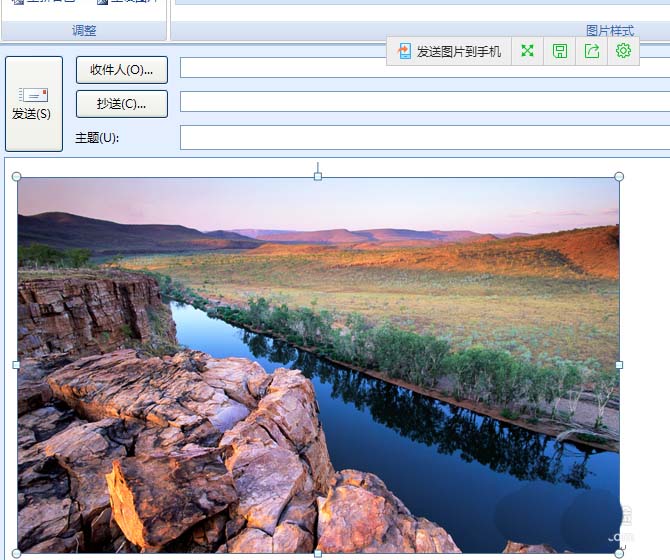
5、图片已经被我们插入到文档里面了,我们先调整一下图片大小
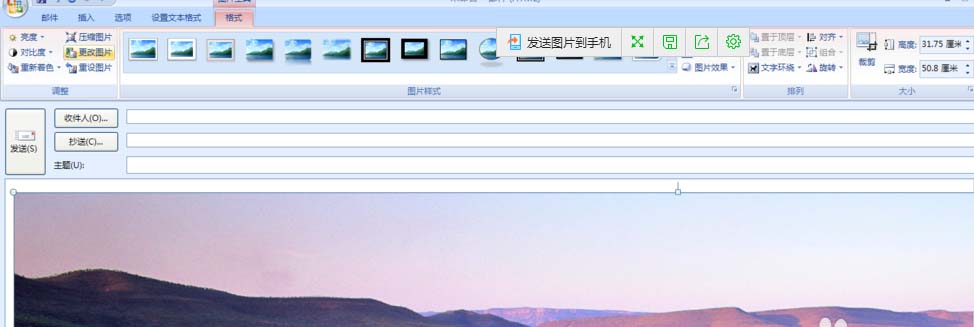
6、调整到差不多就行了
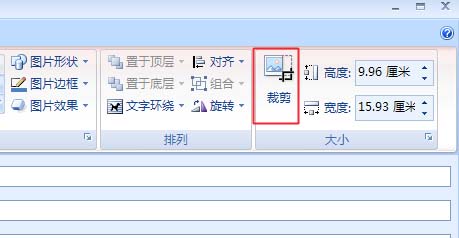
7、目前我们是格式的选项卡下边,点击上边的裁剪的按钮。
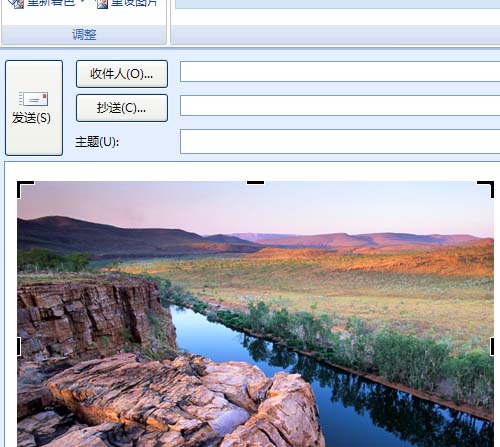
8、多余的图片就被我们裁剪掉
 扫一扫,访问手机页面
2026-03-08
2026-03-09
2026-03-09
2026-03-10















