office2007软件中,是可以根据自己的需求,去设置自定义序列的。本文为大家带来关于设置自定义序列的详细教程分享,感兴趣的小伙伴快一起来看看下面的介绍吧!
第一步
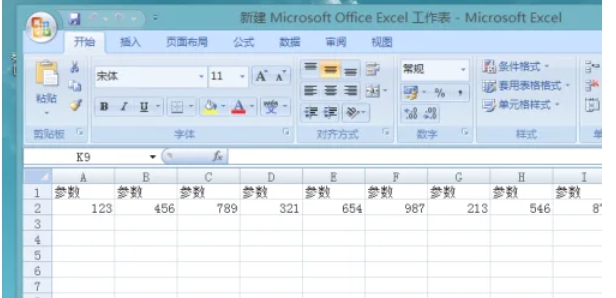
打开目标工作簿,确保处于主界面。
第二步
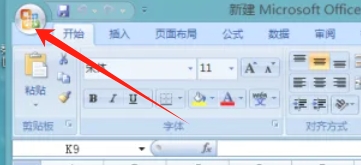
点击左上角 Office按钮(圆形图标,左侧显示“Microsoft Office”字样),展开功能菜单。
第三步
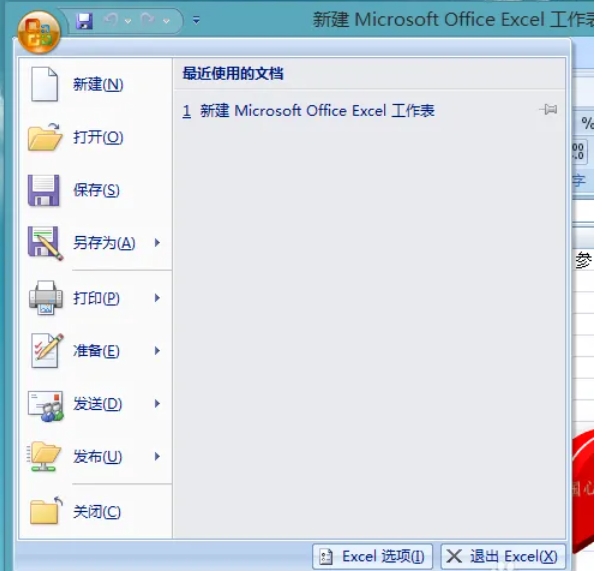
在菜单底部选择 Excel选项,弹出设置对话框。
第四步
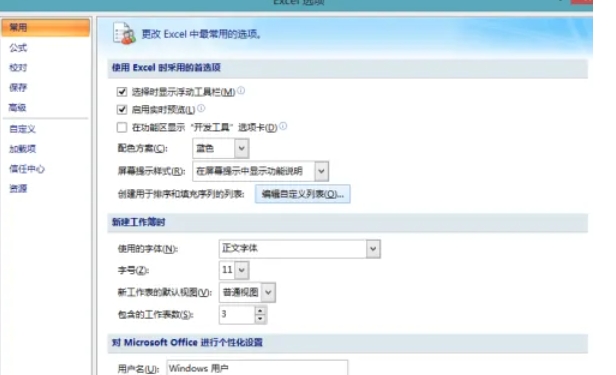
在左侧导航栏中,点击 常用(默认选项卡)或直接滑动至底部。找到 编辑自定义列表 按钮(位于右侧“使用Excel时采用的首选项”区域),单击进入。
第五步
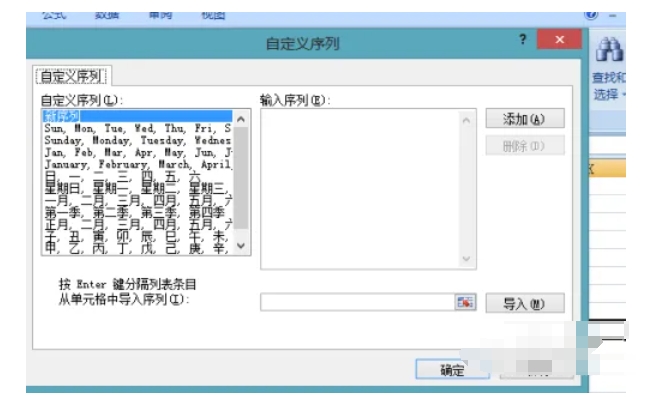
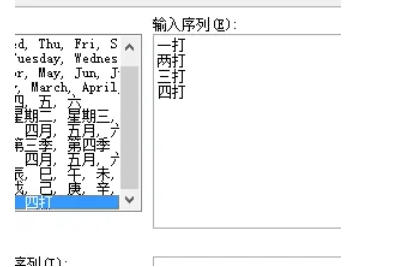
在 自定义序列 列表框下方,点击 输入序列 文本框。按顺序输入序列项,每项后按 Enter键 换行,完成输入后,点击 添加 按钮,新序列将显示在左侧列表中。
第六步
在工作表中提前准备序列数据(如A1:A4单元格分别输入“销售部”“技术部”等)。在 自定义序列 对话框中,点击 导入 按钮。选中序列所在单元格区域,按 Enter键 确认,序列自动添加至列表。
 扫一扫,访问手机页面
2026-03-09

2026-03-09

2026-03-09

2026-03-09















