腾讯文档软件是很多用户必备的文档编辑的工具,一些小伙伴对于如何隐藏行列,还不是很了解。本文为大家带来关于隐藏行列的详细教程分享,快一起来看看下面的详细介绍吧!
1.首先,我们需要将腾讯文档登录上去,然后在页面顶部位置点击【新建】按钮,在下拉选项中将【表格】选项进行点击。

2.随后即可进入到表格页面中,编辑好相应的数据内容,如图所示。
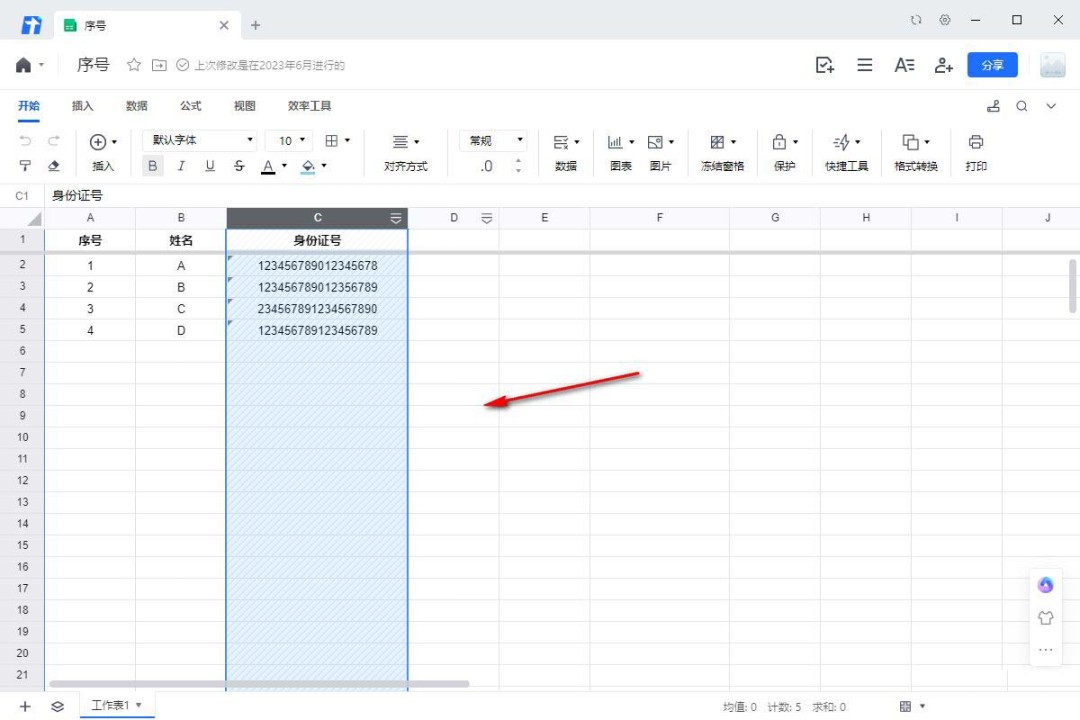
3.之后,我们需要将要进行隐藏设置的那一列的数据选中,并且进行右键点击一下,在菜单选项中将【隐藏列】选项进行点击。
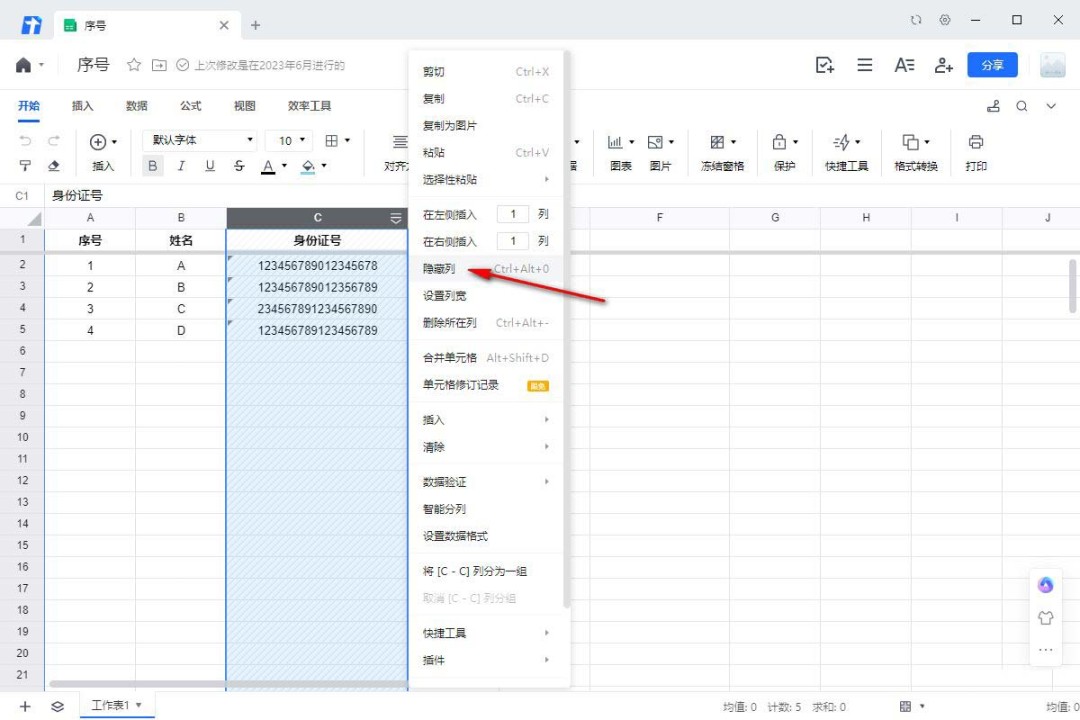
4.这时,你可以查看到在B列和D列的中间位置有两个三角形的图标,点击向右显示的三角形图标。
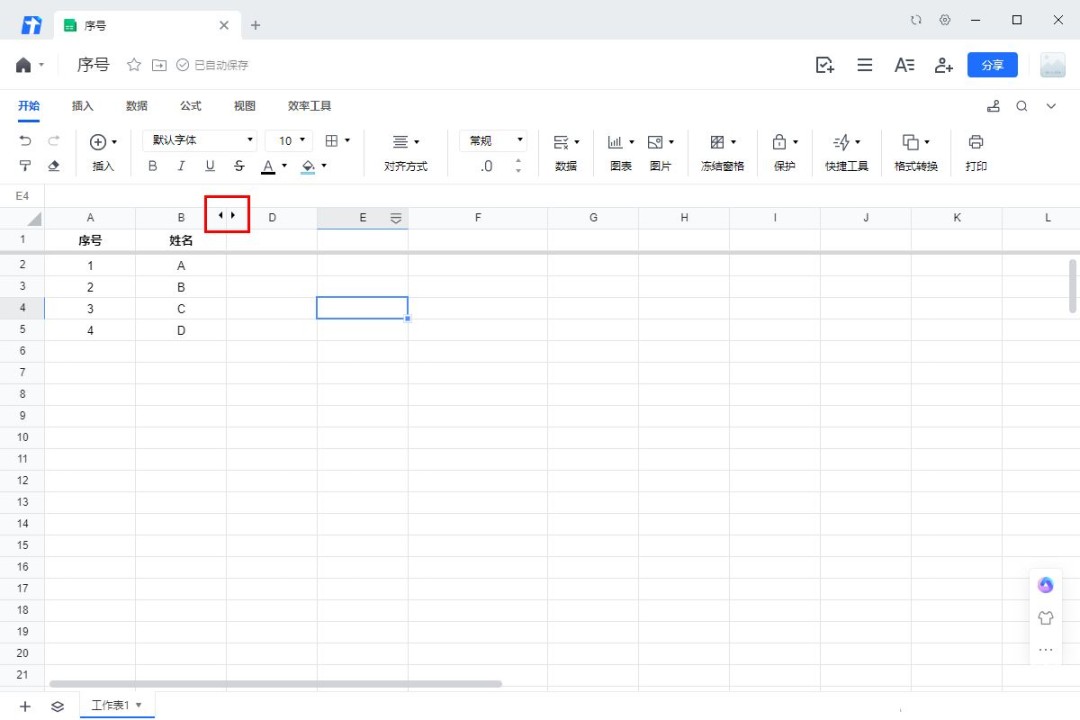
5.那么刚刚被隐藏的那一列数据内容就会马上显示出来,如图所示。
 扫一扫,访问手机页面
2026-03-09

2026-03-06

2026-03-09

2026-03-09















