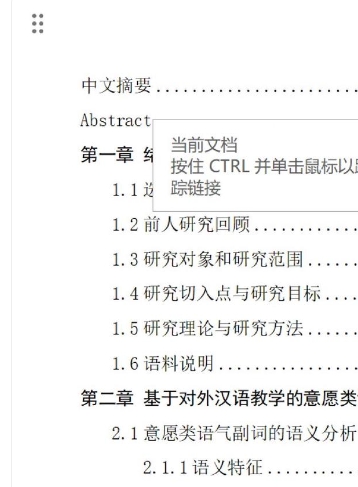
wps软件中,我们可以直接自动生成目录,操作步骤比较简单。还不知道如何操作的小伙伴,这里带来详细的生成目录教程分享,希望可以帮助到大家!
第一步
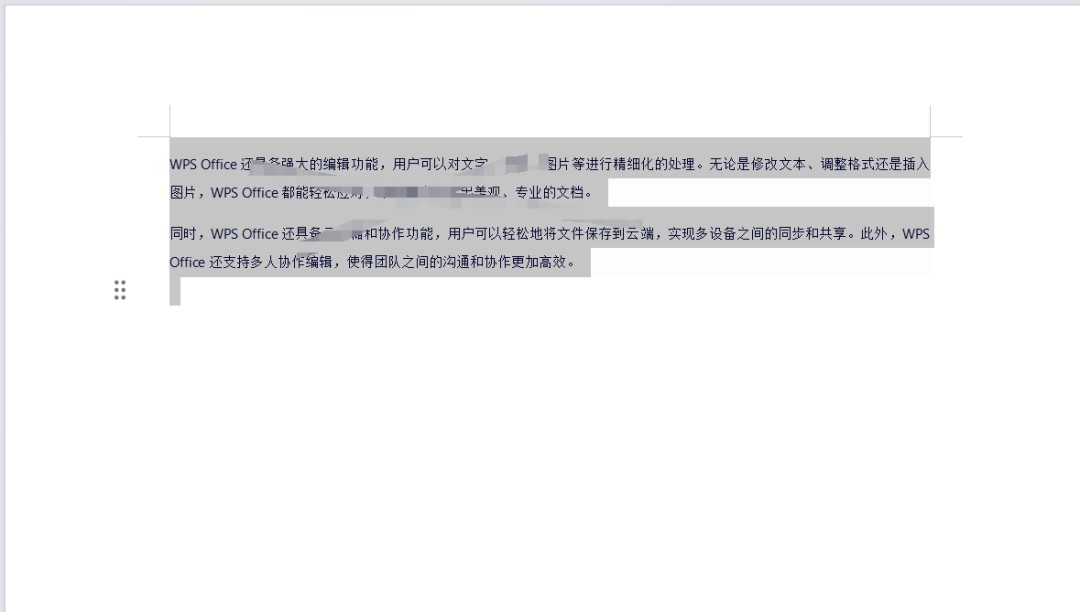
选中“全部文本”,可以通过Ctrl+A快捷键或拖动鼠标从文档开头到结尾来实现。右击,然后从弹出的菜单中选择“段落”选项,打开段落设置对话框。
第二步
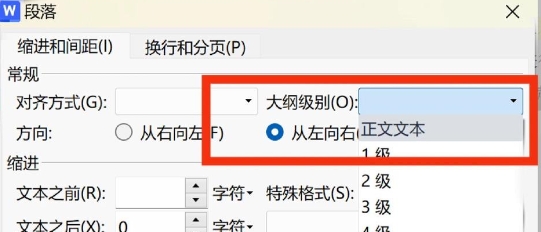
在段落设置对话框中,找到“大纲级别”这一选项,并将其设置为“正文文本”。点击“确定”按钮以应用更改。
第三步
对于文档中的每个标题(如“第一章”,“1.1”,“1.1.1”等),需要单独选中选中标题。
第四步
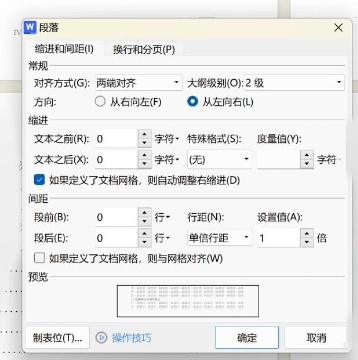
然后选择“段落”选项。
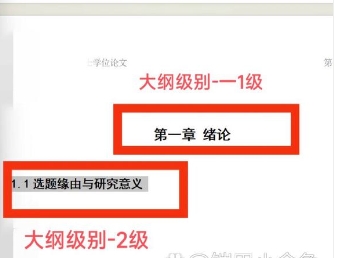
在段落设置对话框中,根据标题的级别(一级、二级、三级等),设置相应的大纲级别。例如,“第一章”通常设置为一级标题,“1.1”设置为二级标题,以此类推。
第五步
完成设置后,点击“确定”按钮。
第六步
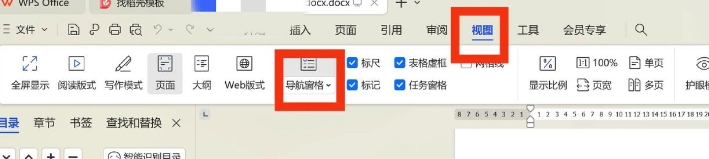
在Word的顶部菜单中,找到“视图”选项卡,然后从中选择“导航窗格”。导航窗格将显示文档的大纲结构,您可以看到标题按照设置的大纲级别排列。
第七步
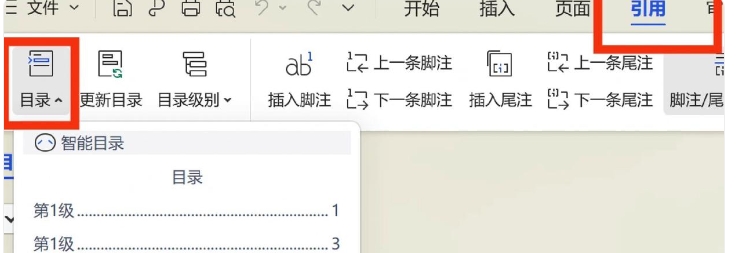
顶部菜单中,找到并点击“引用”选项卡。在“引用”选项卡中,找到并点击“目录”选项。从弹出的目录样式中选择“自定义目录”,这将允许您进一步自定义目录的样式和格式。
第八步
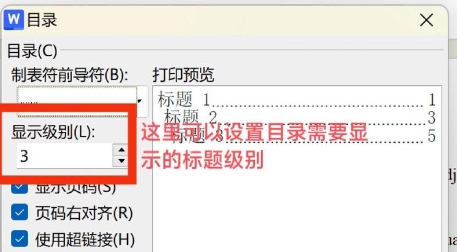
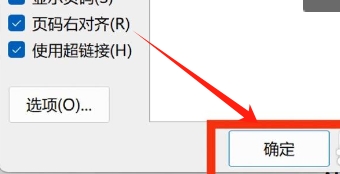
在自定义目录设置中,您可以调整目录的样式、格式等。完成设置后,点击“确定”按钮,Word将在文档中插入目录
第九步
设置完成即可完成操作
 扫一扫,访问手机页面

2026-03-09

2026-03-09

2026-03-08

2026-03-09














