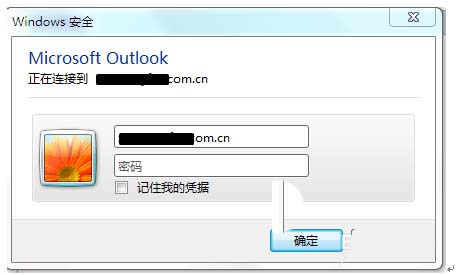
Outlook软件中,我们是可以自由接收不同邮件的。一些小伙伴在使用软件的时候,遇到了提示输入密码,那么这种情况应该如何选择呢?下面为大家带来详细的教程分享,快一起来看看下面的详细介绍吧!
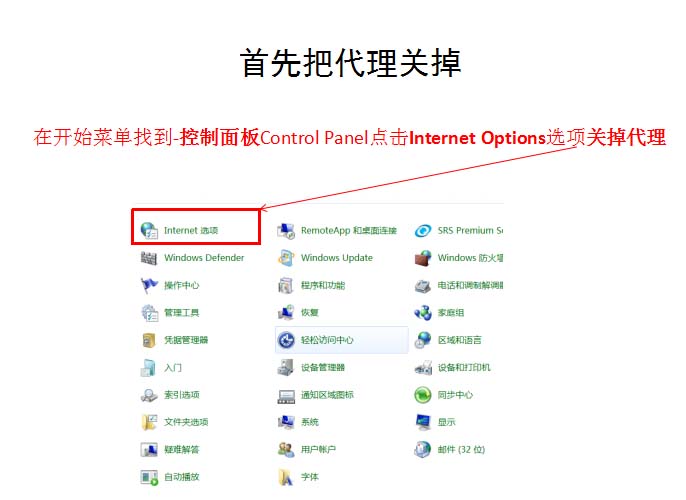
1、在开始菜单找到-控制面板Control Panel点击Internet Options选项关掉代理
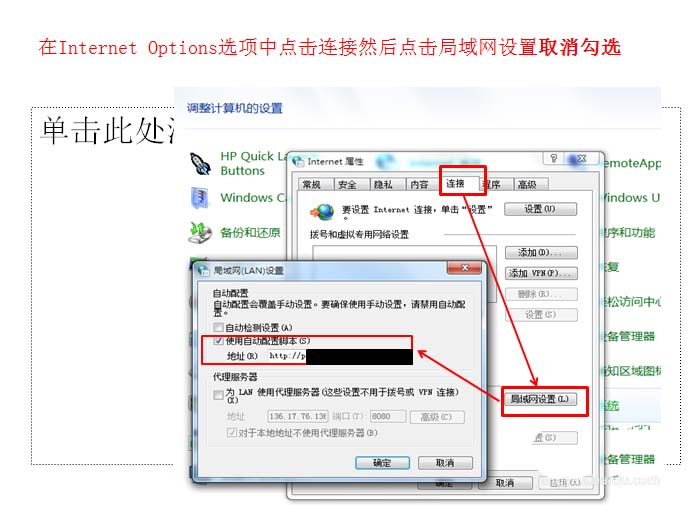
2、在internet options选项中点击连接然后点击局域网设置取消勾选
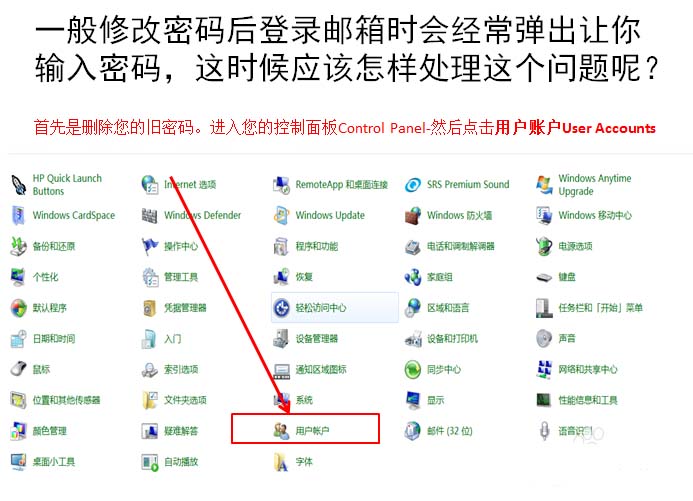
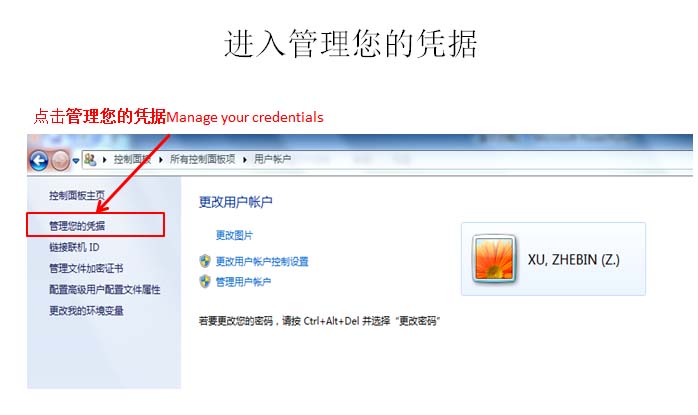
3、一般修改密码后登录邮箱时会经常弹出让你输入密码,这时候应该怎样处理这个问题呢?首先是删除您的旧密码。进入您的控制面板Control Panel-然后点击用户账户User Accounts
4、进入管理您的凭据,点击管理您的凭据Manage your credentials
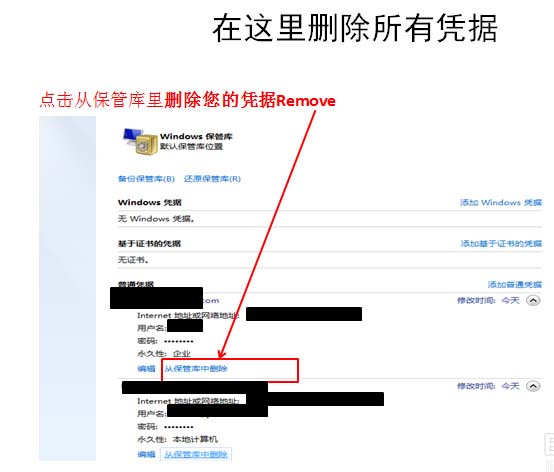
5、在这里删除所有凭据,点击从保管库里删除您的凭据Remove
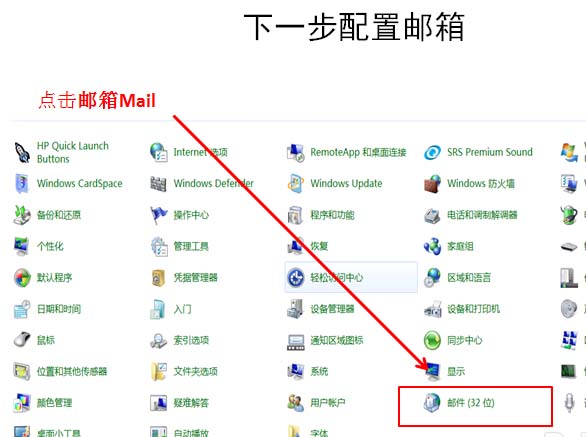
6、下一步配置邮箱,点击邮箱Mail
7、添加配置文件,点击配置文件(红色区域)
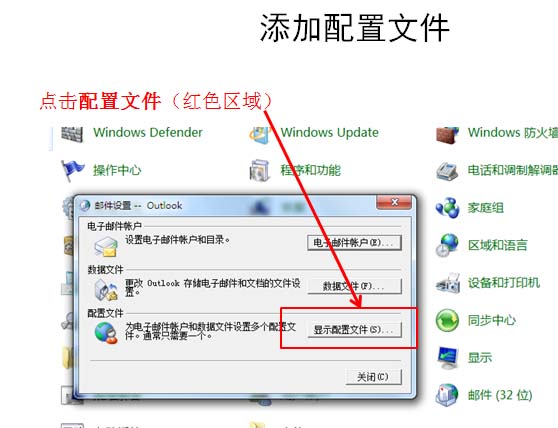
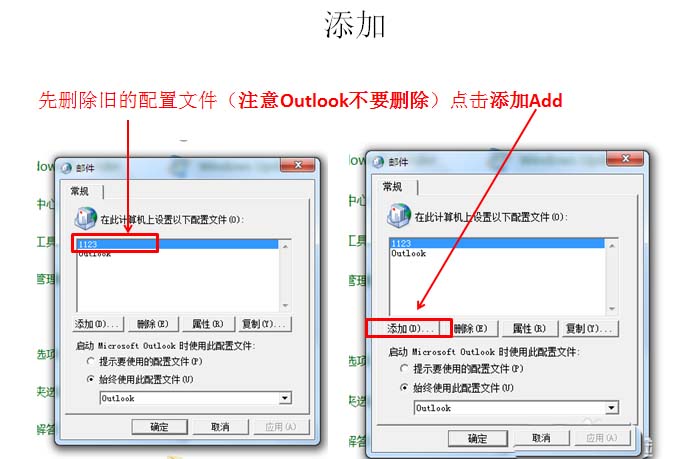
8、添加,先删除旧的配置文件(注意Outlook不要删除)点击添加Add
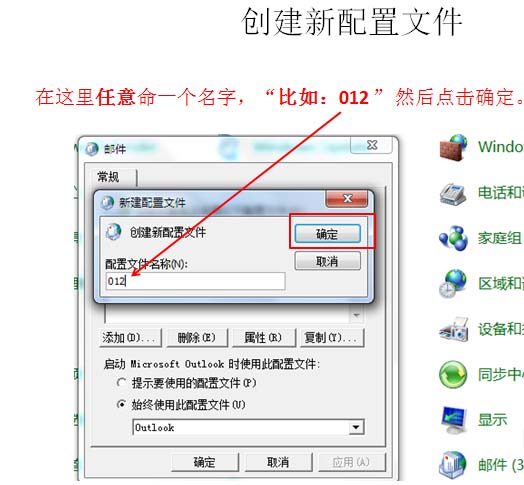
9、创建新配置文件,在这里任意命一个名字,“比如:012 ” 然后点击确定
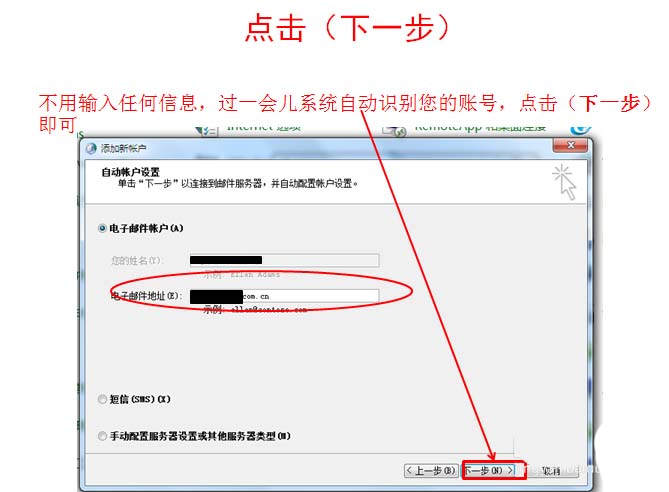
10、不用输入任何信息,过一会儿系统自动识别您的账号,点击(下一步)即可
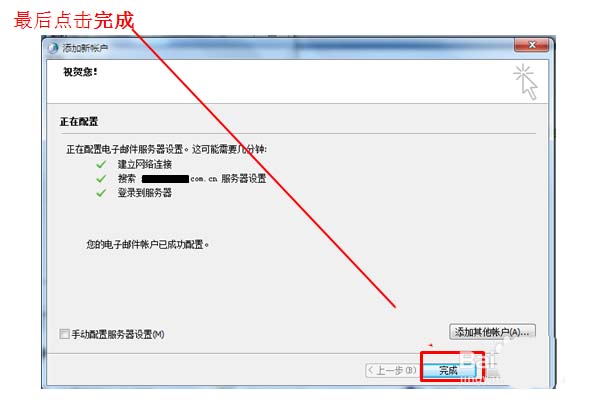
11、最后点击完成
 扫一扫,访问手机页面
2026-03-10

2026-03-08

2026-03-09

2026-03-09















