Office2016软件中,我们是可以直接设置图片格式的,操作步骤也非常的简单。这里为大家带来关于设置图片格式的详细步骤分享,快一起来看看下面的详细介绍吧!
第一步
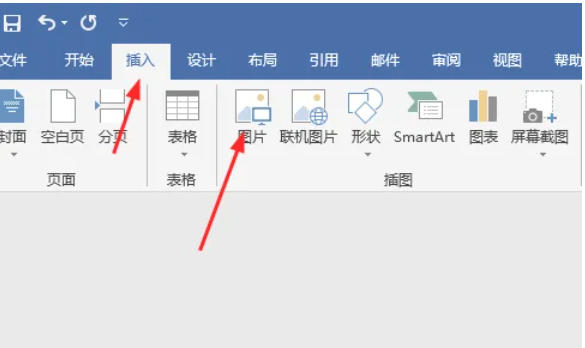
打开Word文档,点击顶部菜单栏的 插入 → 图片选择需要插入的图片文件,点击插入按钮
第二步
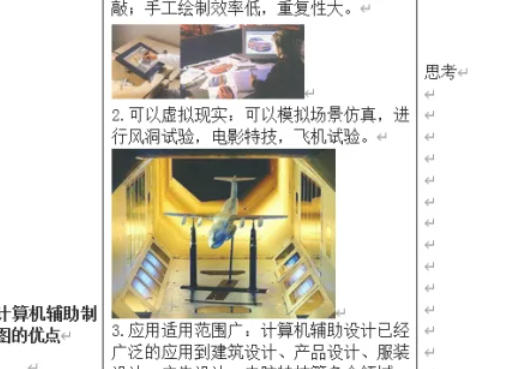
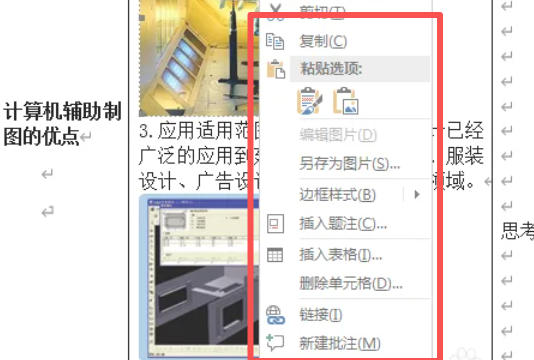
用鼠标单击已插入的图片,此时图片四周会出现调整控制点(小圆圈)
第三步
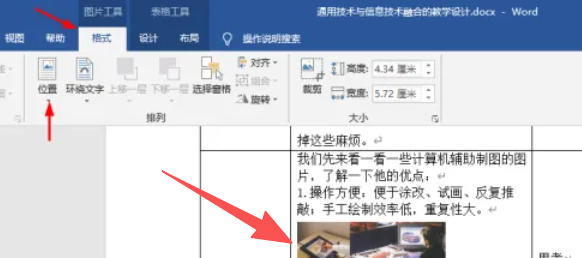
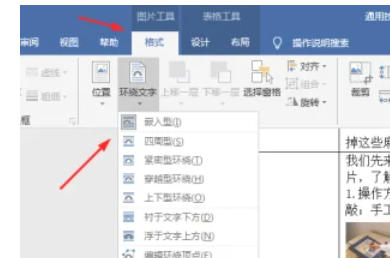
选中图片后,顶部菜单栏会自动显示 图片工具 - 格式 选项卡(若未显示,再次点击图片即可激活)
第四步
在 格式 选项卡中,点击 位置 按钮选择预设布局选项(如 文字环绕 中的 四周型环绕 / 紧密型环绕 等),避免图片被文字遮盖
第五步
点击格式选项卡中的 自动换行(或文字环绕)按钮根据需求选择环绕方式(如 嵌入型 会固定图片在段落中,浮于文字上方可自由移动)
第六步
拖动图片至目标位置按住 Alt 键拖动可实现像素级精准对齐
 扫一扫,访问手机页面
2026-03-10

2026-03-08
2026-03-09
2026-03-09















