edge软件中,很多小伙伴对于如何关闭进程,还不是很清楚。本文为大家带来关于关闭进程的详细教程分享,不清楚的小伙伴快一起来看看下面的详细介绍吧!
第一步
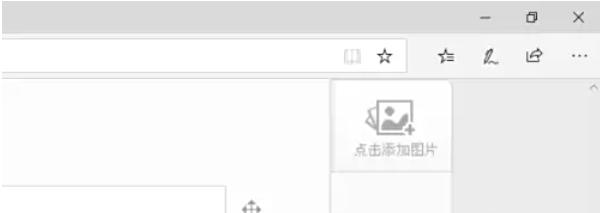
打开 Edge 浏览器,进入任意页面(如主页或已打开的标签页)。
第二步
点击右上角「更多操作」菜单(三个点图标),展开下拉选项。

第三步
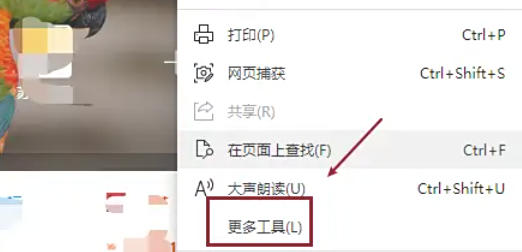
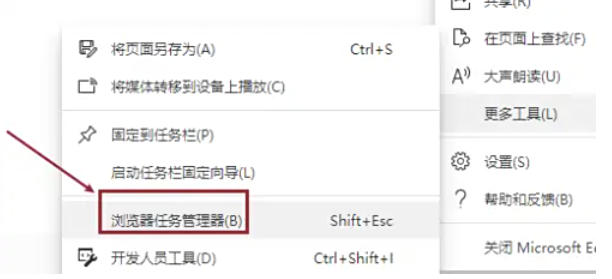
选择「更多工具」,在子菜单中点击「浏览器任务管理器」。
第四步
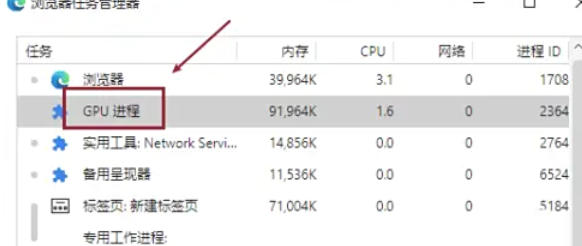
列表会显示所有正在运行的 Edge 进程,包括标签页、扩展程序、插件等。每个进程会标注内存占用、CPU 使用率等关键信息,帮助识别异常进程。
第五步
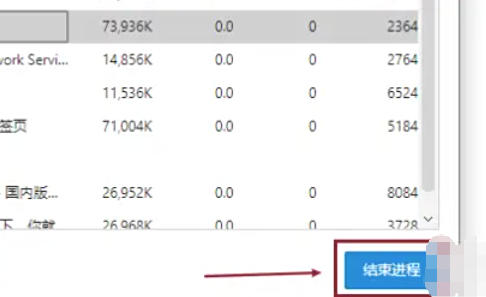
单击选中目标进程(如卡死的标签页或高资源占用的扩展)。若需关闭多个进程,可按住 Ctrl 键(Windows/Linux)或 Command 键(macOS)多选。
第六步
确认选中进程后,点击窗口右下角的「结束进程」按钮。被选中的进程会立即终止,相关标签页或扩展将关闭。
 扫一扫,访问手机页面
2026-03-09

2026-03-09

2026-03-06

2026-03-08















