对于vegas这款应用相信不少网友熟悉的,而接下来笔者就来讲解vegas为视频调色的操作方法,相信一定可以帮助到你们。
vegas为视频调色的操作流程

一、添加需要调色的视频
在vegas pro 13主界面,切换到项目媒体窗口,点击左上角的导入媒体按钮,添加视频,同时,vegas pro 13还可以直接将素材拖拽到视频轨道上,方法也更为省事。
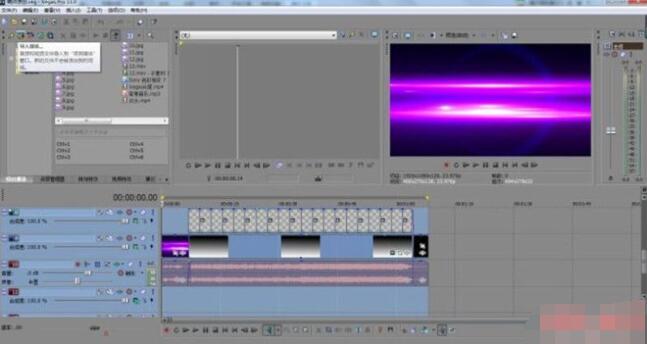
二、通过视频特效窗口给视频调色
Sony vegas拥有数百个视频特效,配合特效插件使用效果更加。当视频制作完成后,首先确认自己想要的是什么风格的色调,然后选择对应的视频特效,拖拽到需要添加特效的素材上,设置相关参数即可。
三、结合使用画面、滤镜、动景功能
Vegas除了能够调色外,还支持裁剪视频画面、旋转、翻转视频,为视频添加多种模糊特效、炫光特效、雨中水波、水墨晕染、倒影等各种动景特效。

四、导出高清视频
为视频添加上合适的特效后,视频会更具美感和大片效果,当然,项目工程文件只有进行最后一步渲染,才可以与大家分享。因此,将需要渲染的时间线选择,点击左上角的文件,渲染为,选择合适的视频格式,设置参数,包括文件名,文件保存位置、视频比特率等,千万不要因为不恰当的渲染造成画质过渣,浪费做好的视频特效。
渲染完成后,我们就能看到非常酷炫的视频特效了,视频颜值也较之前提升了不少。
上文就讲解了vegas为视频调色的操作流程,希望有需要的朋友都来学习哦。
 扫一扫,访问手机页面
2026-03-09

2026-03-09

2026-03-09

2026-03-09















