很多新手小伙伴还不了解迅捷CAD编辑器打印出现字体空心的具体操作,所以下面小编就带来了迅捷CAD编辑器打印出现字体空心的详细教程哦。
迅捷CAD编辑器打印出现字体空心的详细操心步骤

我们在使用CAD看图软件编辑CAD文件时,经常会在CAD文件里添加文字,如果我们想要将添加的文字一键提取出来,应该怎么操作?怎么一键提取CAD文件里的文字?通过这篇文章,我就来告诉大家怎么利用迅捷CAD编辑器一键提取CAD文件里的文字。
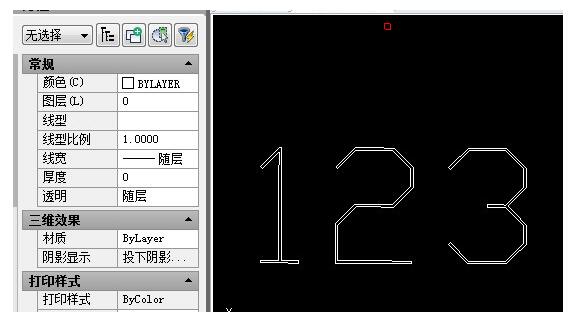
点击软件中左上角“文件”—“打开”按钮,找到并点击要进行编辑的CAD图纸文件,打开即可。如下图所示:图中文字显示为实心没有问题,但打印预览出来却为空心
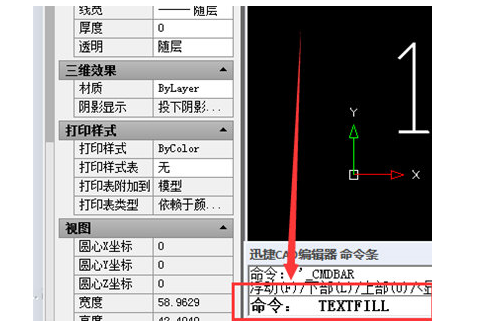
这时软件下方命令行输入“TEXTFILL”命令。手动按Enter键,稍后据命令行提示“为 TEXTFILL 输入新值 :”当前“textfill”命令的值是“0”。这里我们需要输入新值“1”然后按回车键就可以了
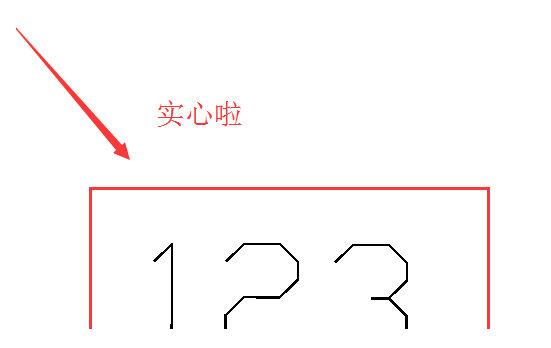
再次进入文件打印界面,进行文件预览查看,则文件中文本即可出现实心字。点击继续打印就可以了
上文就讲解了迅捷CAD编辑器打印出现字体空心的解决操作方式,希望有需要的朋友都来学习哦。
 扫一扫,访问手机页面
2026-03-09

2026-03-08

2026-03-07

2026-03-09















