想要使用会声会影x5通过修剪栏剪辑视频,你们都知道操作的方法吗?下文就为你们带来了会声会影x5通过修剪栏剪辑视频的具体操作方法。
会声会影x5通过修剪栏剪辑视频的操作内容

首先进入会声会影x5,在视频轨中插入一段视频素材。
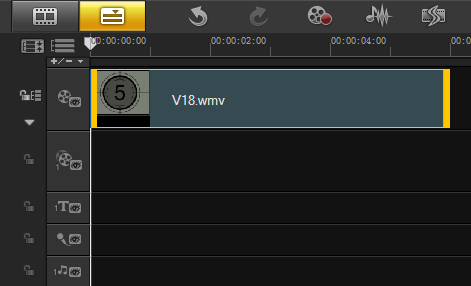
插入视频素材
把鼠标移动到修剪栏的起始修整标记按钮上,单击鼠标左键并向右拖动,至合适的位置释放鼠标左键,就可以标记开始点。
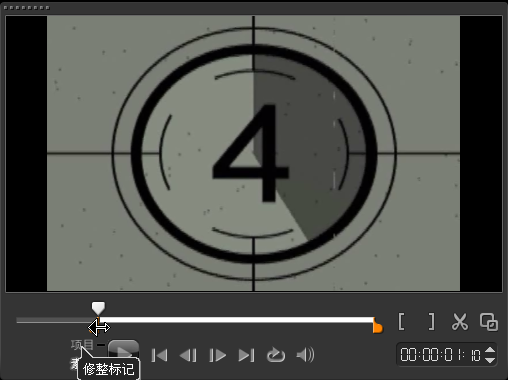
开始标记点
用同样方法,把鼠标移动至修整标记按钮的结束按钮上,单击鼠标左键并向左拖动,至合适的位置释放鼠标左键,就可以标记结束点。
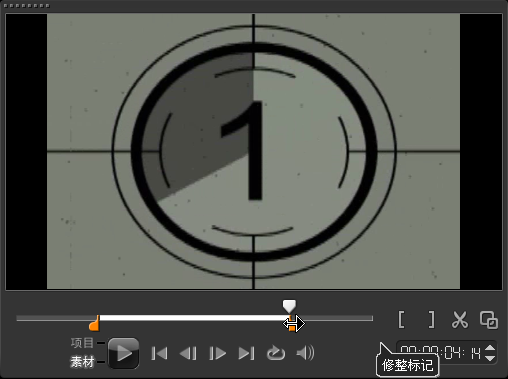
标记结束点
单击导览面板中的“播放”按钮,就可以预览剪辑后的视频效果。
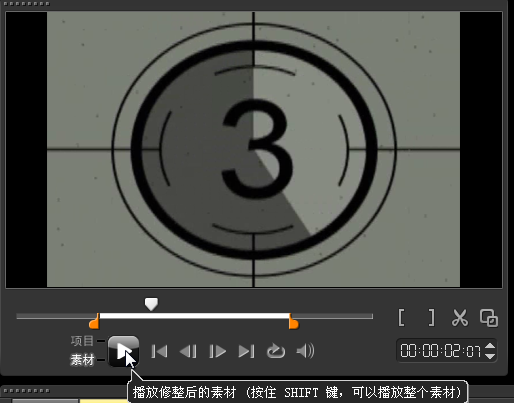
预览效果
这样,视频的剪辑就完成了!若你想将视频恢复到原始状态,只需把修整标记拖回原来的开始和结束处,就可以将修正后的视频恢复到原始状态。
学完本文会声会影x5通过修剪栏剪辑视频的操作内容,是不是觉得以后操作起来会更容易一点呢?
 扫一扫,访问手机页面

2026-03-06

2026-03-09

2026-03-06

2026-03-09













