相信许多伙伴还不了解edius为视频加上对话框的简单操作,不过没关系,下面就分享了edius为视频加上对话框的操作方法,希望感兴趣的朋友都来共同学习哦。
edius为视频加上对话框的操作方法

1、将视频素材导入到素材库中并拖拽到视音频轨道中。
2、播放视频,在出现人物交流的画面是点击“添加入点”按钮给其添加上入点,在对话结束的时候点击“添加出点”按钮给其添加出点。具体如图所示:
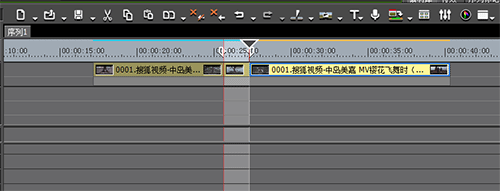
3、点击时间线上方的“T”然后选择在“1T轨道上添加字幕”,进入其字幕添加窗口。见图:
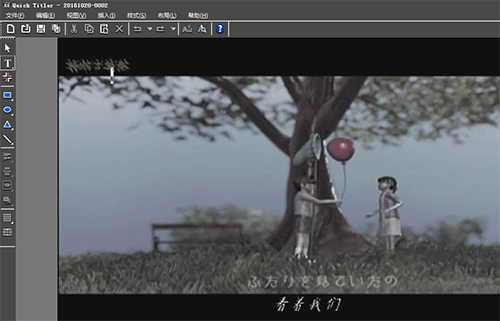
4、在该窗口菜单的左边竖着的菜单中点击“图像”,在窗口的底部出现一些图像供我们选择。这些图像如图所示:
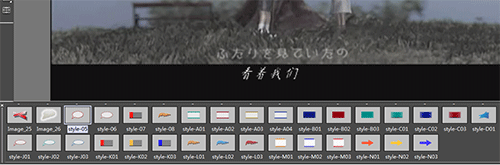
5、这里用鼠标点击选择“对话框”,在人物嘴巴旁边放上该对话框,可以通过拖拉改变其大小。
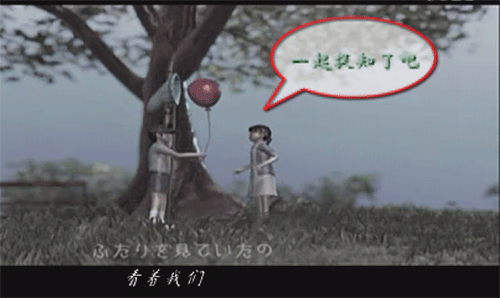
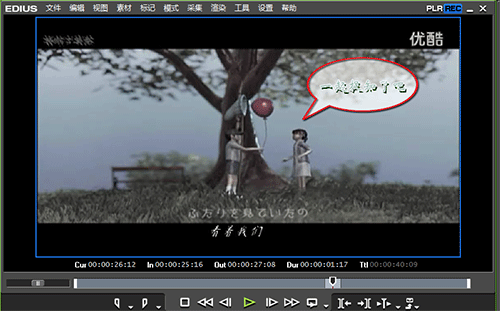
6、在左边的菜单中选择“T”然后点击对话框在空白的地方写上文字。写完后我们我们可以调整其字体、大小、颜色、位置等等信息,设置完这些后点击窗口左上角的“保存”即可。最终结果如图所示:
还不了解edius为视频加上对话框的操作流程的朋友们,不要错过小编带来的这篇文章哦。
 扫一扫,访问手机页面