在ppt2013如何选择幻灯片对象元素呢?下面就为大家分享ppt2013选择幻灯片对象元素的具体方法,有需要的可以来了解了解哦。
ppt2013选择幻灯片对象元素的具体方法

打开一份插入了多个对象的PPT幻灯片,如果其中几个对象重叠,单靠鼠标点击是很难选中的,这时可以单击菜单栏--“开始”--“编辑”--“选择”
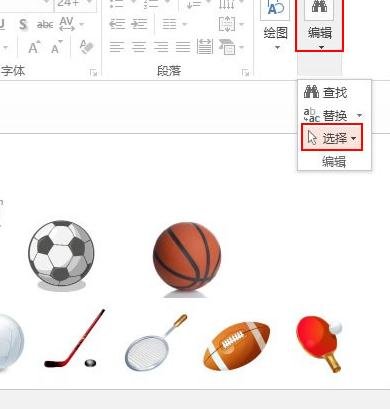
有三种选择:全选、选择对象和选择窗格,全选:与Ctrl+A作用是一样的,就是一次性选中页面中所有对象;选择对象:选择某个单个对象;选择窗格:弹出右侧的窗格进行相关操作。这里,我们单击选择窗格。
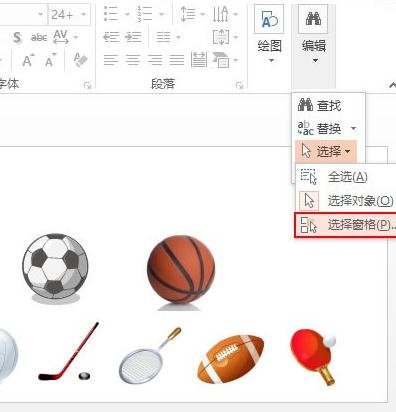
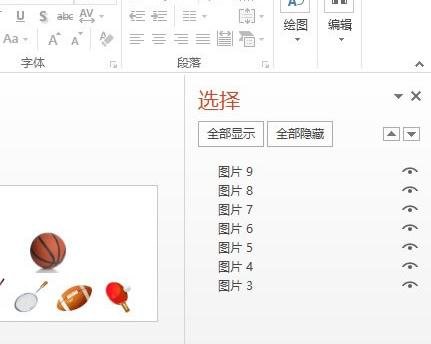
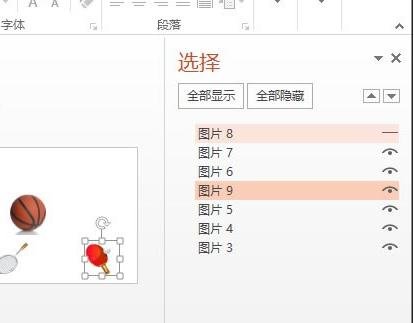
右侧弹出选择窗格,我们看到里面显示了页面中所有对象,由于名称是系统自定义的,这里光看名称还无法判断具体是哪个对象。
从窗格中选中某个对象,通过上下箭头,可以调整其位置,将使用频率较高的放在上方。
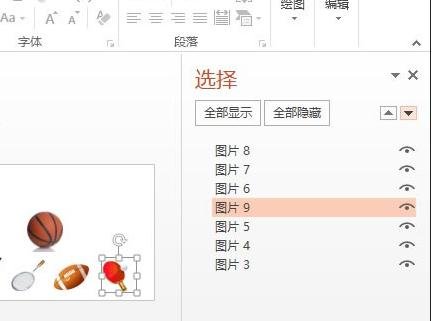
单击某个对象后的“眼睛”图标,可以将对象隐藏,这样可以达到既不删除又随时可以调用的目的。
上文就讲解了ppt2013选择幻灯片对象元素的具体步骤,希望有需要的朋友都来学习哦。
 扫一扫,访问手机页面
2026-03-08
2026-03-09
2026-03-09

2026-03-07















