相信wps有很多人使用,这里主要说的是wps设置演示动画序列的操作步骤,希望可以帮到有需要的人。
wps设置演示动画序列的操作步骤

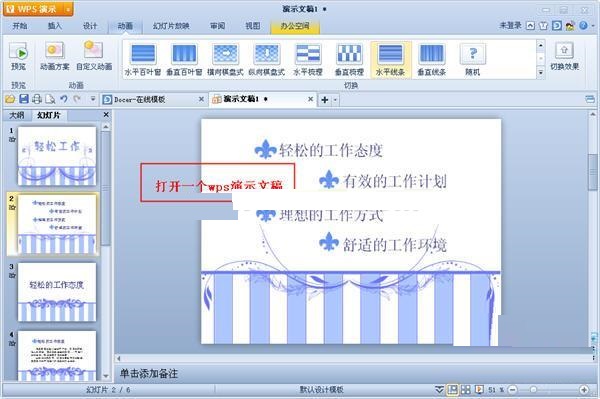
1、打开一个wps演示文稿。
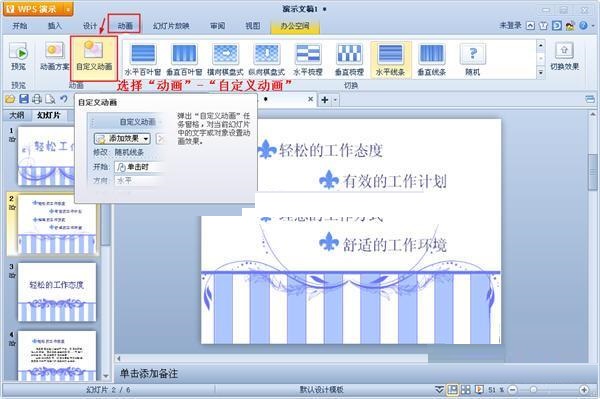
2、选择自己要进行动画排序的一张幻灯片,点击“动画”—“自定义动画”。
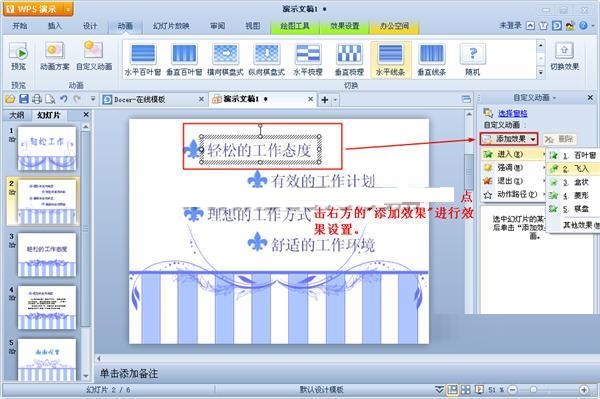
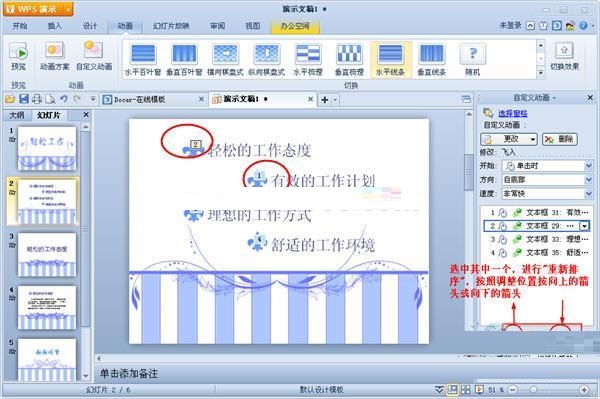
3、选择演示中自己想要进行动画排序的要素,然后点击软件右方的“添加效果”并进行效果的设定,如进入方式、强调形式、退出方式以及动作路径。
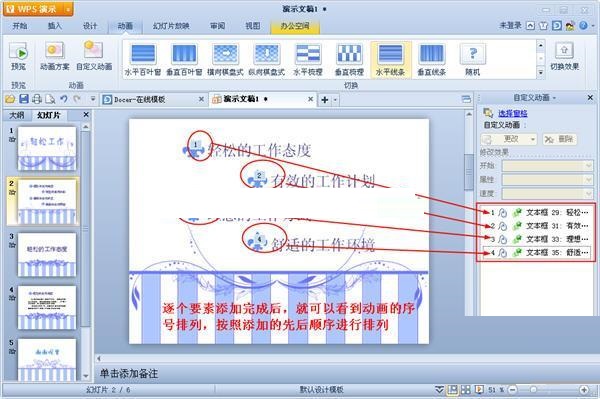
4、对需排序的要素进行逐个添加后,就可以看到要素左上方会出现一个阿拉伯数字,数字按照添加效果的先后顺序进行排序,即动画的播出顺序。
5、若想对动画的序列进行重新排序,你可以选中软件右方自定义动画窗口中的一个要素,根据右下方的“重新排序”的向上和向下箭头进行排序。比如,选中了第二个要素,然后按向上的箭头,你就发现幻灯片中第二个要素左上方的阿拉伯数字变成了“1”,也就是在播放时第二个要素反而第一个播放。
上面就是小编为大家带来的wps设置演示动画序列的操作教程,一起来学习学习吧。相信是可以帮助到一些新用户的。
 扫一扫,访问手机页面
2026-03-09

2026-03-07

2026-03-08

2026-03-09














