在工作中经常会用到几何画板,那么该如何在在三角形边上制作运动动画?小编整理了几何画板制作动点在三角形边上运动动画的方法,大家可以参考学习。
几何画板制作动点在三角形边上运动动画的方法

打开几何画板,点击左侧工具箱的“多边形”工具,选择带有多边形内部的工具,在画板空白区域任意画一个三角形,这样画出的三角形是有内部的,

点击左侧工具箱的“移动箭头”工具,之后选择画好的三角形内部,执行这样的操作之后整个三角形内部就被选中了;

点击上方的“构造”菜单,在弹出的下拉菜单选中最上面的“边界上的点”命令。

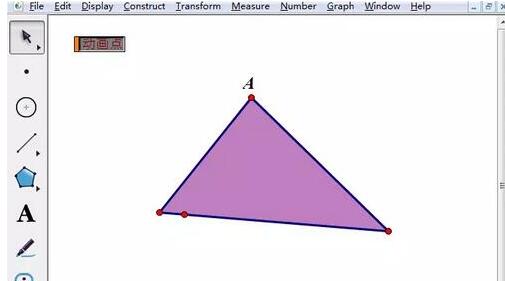
执行以上步骤后,在三角形的任意某条边上就出现了一个动点,选中该点,执行“编辑”——操作类按钮——动画,在弹出的对话框点击“确定”,这样在画板上就出现了一个动画点按钮;
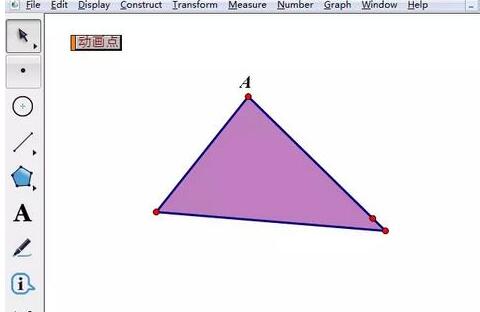
点击“动画点”操作按钮,动点就在三角形三边上运动,还可以对该点的运动方向和速度进行设置,选中按钮,右击选择“属性”即可。
看了上面的内容后,是不是觉得操作起来更得心应手了呢?
 扫一扫,访问手机页面
2026-03-07

2026-03-06

2026-03-09

2026-03-09














