最近不少伙伴咨询几何画板构造圆上的弧的操作,今天小编就带来了几何画板构造圆上的弧的详细步骤,感兴趣的小伙伴一起来看看吧!
几何画板构造圆上的弧的详细步骤

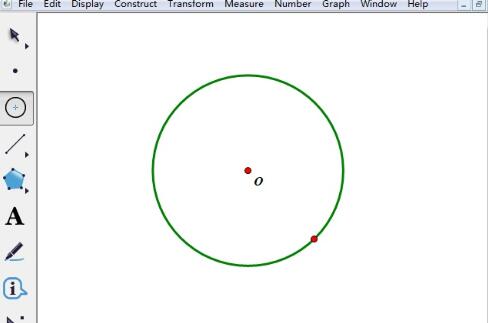
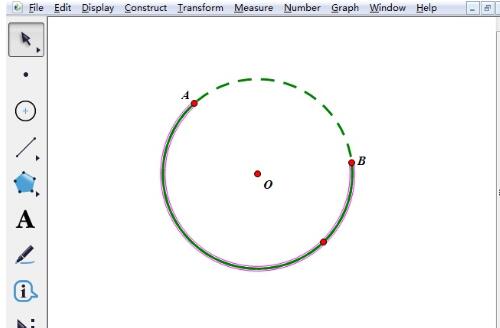
步骤一 绘制圆。圆上的弧是在圆的基础上构造的,所以必须先构造圆。选择左侧侧边栏“圆工具”,在画板工作区域单击鼠标确定圆心,拖动鼠标在适当位置再次单击鼠标,即可画出如图所示的圆O。
步骤二 构造圆上的弧
1.在圆上任意绘制两点A、B。选择左侧侧边栏“点工具”,在圆上任意位置点击两下,画出点A、B,
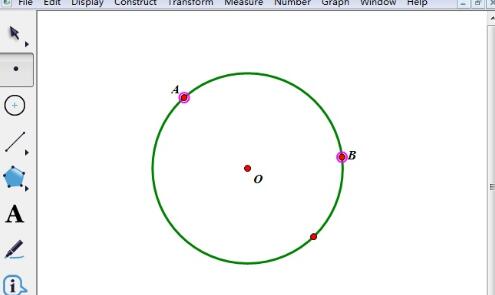
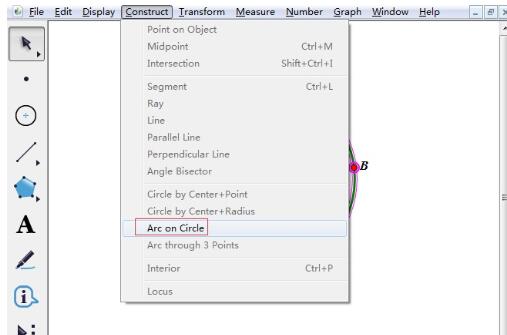
2.执行构造圆上的弧命令。一条弧所对应的圆心角度数小于180度的弧就叫做劣弧,若是要构造劣弧的话,就需要按照逆时针方向依次选中点B、A和圆O,执行“构造”——“圆上的弧”命令,
3.构造劣弧。执行了以上操作后,在圆O上就可以自动构造出劣弧AB,
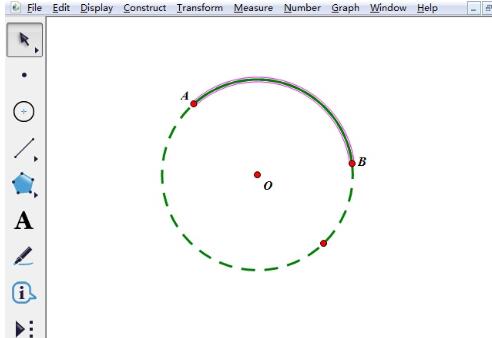
4.构造优弧。一条弧所对应的圆心角度数大于180度的弧就叫做优弧,若是要构造优弧的话,就需要按照顺时针方向依次选中点A、B和圆O,执行“构造”——“圆上的弧”命令,就可以构造优弧AB。
上文就讲解了几何画板构造圆上的弧的详细步骤,希望有需要的朋友都来学习哦。
 扫一扫,访问手机页面

2026-03-09

2026-03-07

2026-03-10
2026-03-08














