我们在Excel中插入图表的时候,经常需要调整XY的坐标轴,但是很多小伙伴不知道如何操作,下面小编就为大家详细的介绍一下,大家感兴趣的话就一起来了解下吧!
Excel表格怎么设置XY轴?Excel表格设置XY轴操作教程

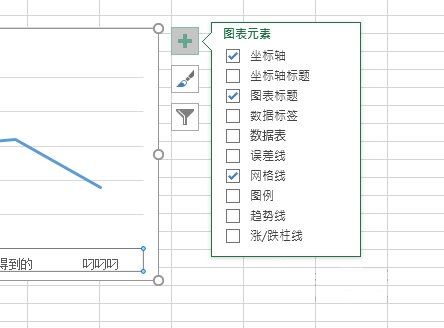
首先我们插入一张图表,然后点击图标,在右边出现的按钮中,选择第一个添加图表元素,我们勾选【坐标轴】,这样就能出现XY坐标轴。
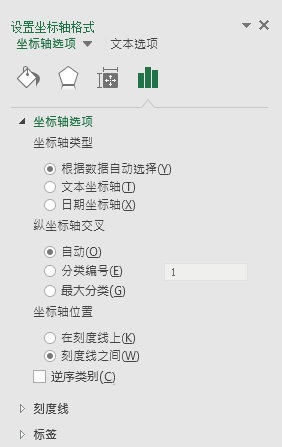
接着我们双击坐标轴,在右边会出现【设置坐标轴格式】,你可以对坐标轴的样式进行调整。
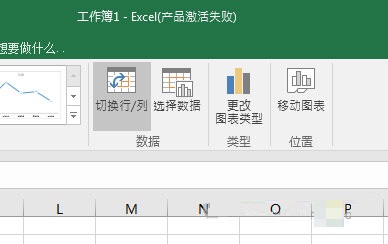
如果有需要你也可以添加坐标轴标题,如果想要置换坐标系,那么可以点击上方的【切换行/列】就能快速将XY轴切换显示。
以上就是Excel表格设置XY轴操作教程,还希望能够帮助到大家。
 扫一扫,访问手机页面
2026-03-09

2026-03-09

2026-03-09

2026-03-09














