很多小伙伴在使用Final Cut的时候,想知道怎么一帧帧移动时间线,下面小编就为大家分享Final Cut一帧帧移动时间线教程,感兴趣的小伙伴不要错过哦!
Final Cut怎么一帧帧移动时间线?Final Cut一帧帧移动时间线教程
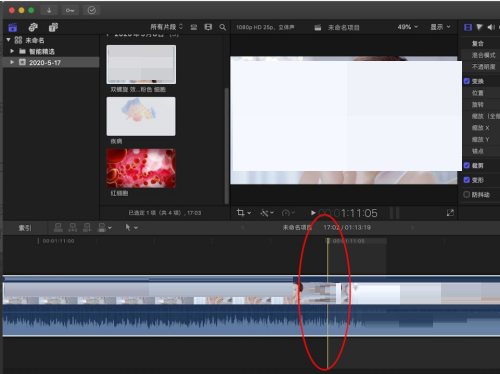
1、首先我们在视频轨道中鼠标左键点击定位到想要进行移动的时间线位置,按下键盘的command加+,可以实现对视频轨道长度的放大。
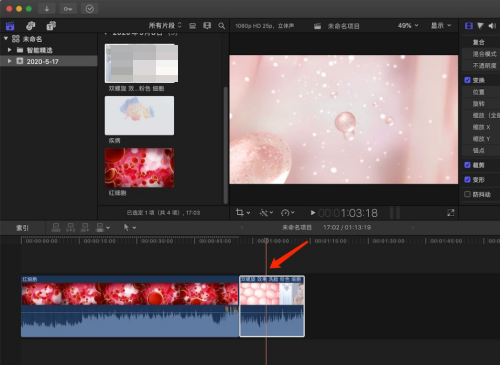
2、然后鼠标按住时间线向右移动一个单位。
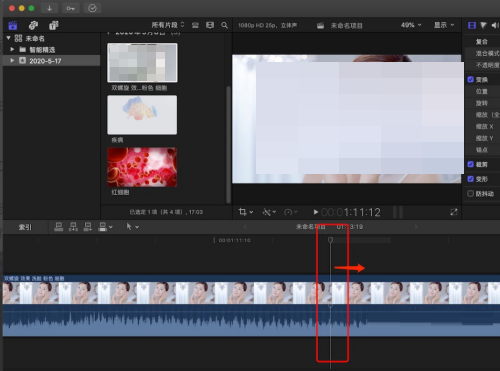
3、时间线就向右移动了一个关键帧。
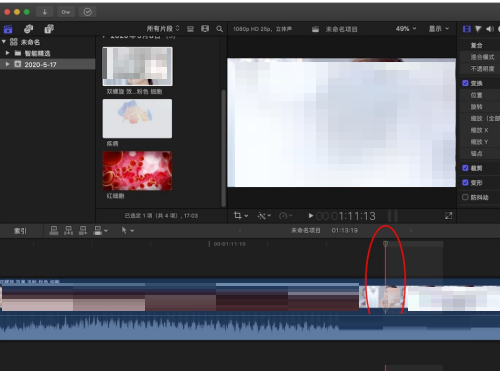
4、接着我们也可以按下键盘的左右方向键,将可以实现时间线以帧为单位进行移动,这里按向右方向键,这样我们的时间线就向右移动一个关键帧。
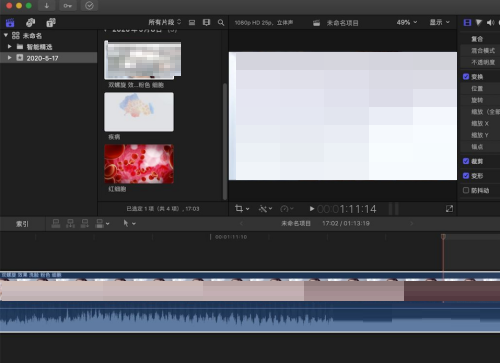
5、最后,如果我们同时按下键盘的shift加向右向左方向键,可以实现时间线向右向左移动十个关键帧。
以上这篇文章就是Final Cut一帧帧移动时间线教程,更多教程尽在下载之家。
 扫一扫,访问手机页面