很多苹果用户都在使用爱思助手软件,但是你们知道爱思助手怎样导出iphone中语音备忘录吗?下面小编就为各位带来了爱思助手导出iphone中语音备忘录的方法,让我们一起来下文看看吧。
爱思助手怎样导出iphone中语音备忘录?爱思助手导出iphone中语音备忘录的方法
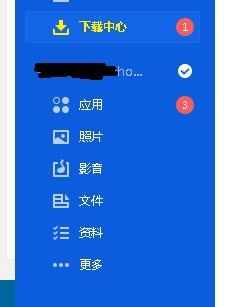
打开爱思助手,点击右下角的“文件”。
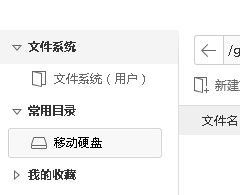
点击“文件系统(用户)”。
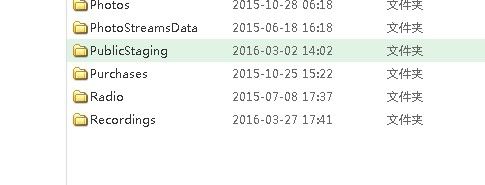
点击后会看到一排英文名的文件。找到一个名字叫“Recording”的,双击。
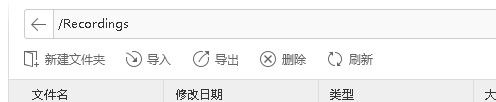
又是一排文件,这里面有一个是你需要导出的,你可以根据文件类型和文件名称(日期)来寻找。
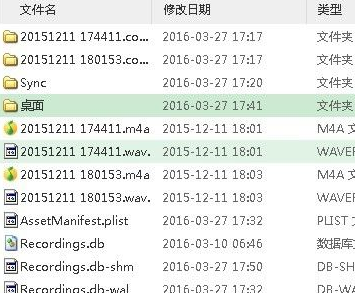
选中文件后,上面一排按钮中有一个“导出”就可以导出了。
以上就是小编带来的爱思助手导出iphone中语音备忘录的方法,更多相关资讯教程,请关注下载之家。
 扫一扫,访问手机页面

2026-03-10

2026-03-07

2026-03-10
2026-03-08














