你们是不是也在使用Adobe Acrobat Reader DC软件呢?那么你们晓得Adobe Acrobat Reader DC怎样更改对齐线颜色吗?接着,小编就为各位呈现了dobe Acrobat Reader DC更改对齐线颜色的具体操作,让我们一起来下文看看吧。
Adobe Acrobat Reader DC怎样更改对齐线颜色?Adobe Acrobat Reader DC更改对齐线颜色的具体操作
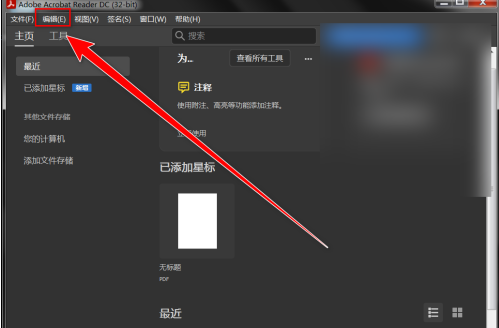
在“Acrobat Reader DC”窗口中,点击菜单栏上的“编辑”。
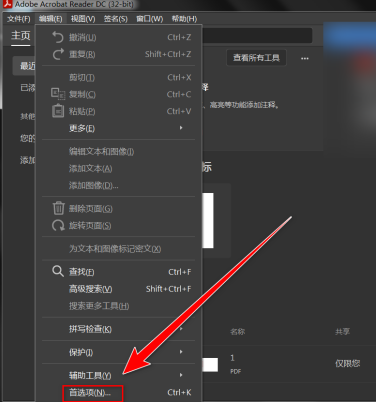
在“编辑”菜单中,点击“首选项”。
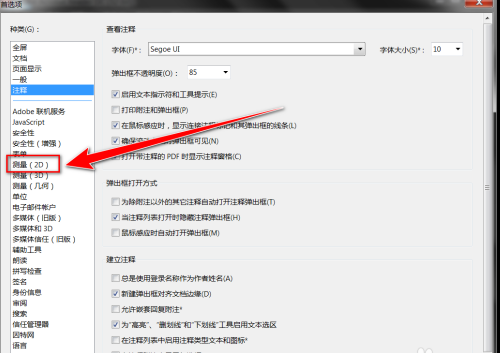
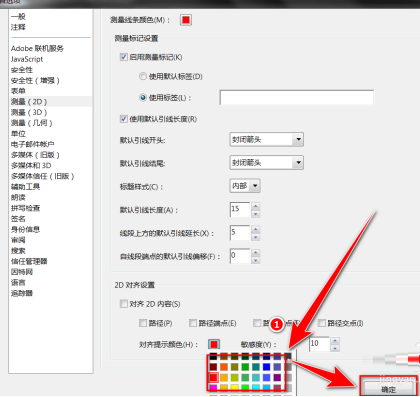
在“首选项”窗口中,点击左侧的“测量(2D)”。
在“测量(2D)”页面中,点击“对齐提示颜色”右边的颜色选框。
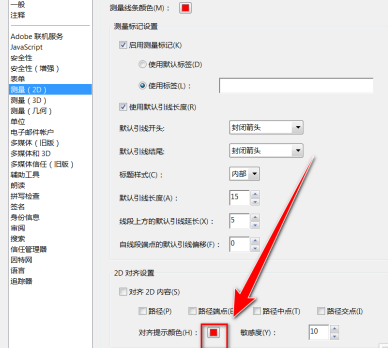
在“颜色选框”中,选择需要的颜色,点击“确定”按钮。
以上就是小编带来的Adobe Acrobat Reader DC更改对齐线颜色的具体操作,更多相关资讯教程,请关注下载之家。
 扫一扫,访问手机页面

2026-03-09

2026-03-07

2026-03-10

2026-03-08














