近日很多用户在使用Word文档软件的时候,并不是很熟悉Word文档怎样设置文档加密?接下来,小编就为大伙带来了Word文档设置文档加密的详细步骤,感兴趣的用户快来下文看看吧。
Word文档怎样设置文档加密?Word文档设置文档加密的详细步骤
打开word软件,在首页面打开“文件”选项。

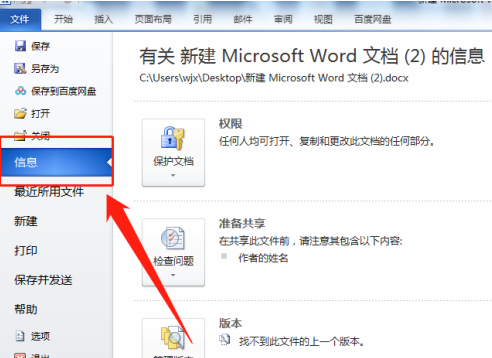
在文件页面,点击打开“信息”选项。
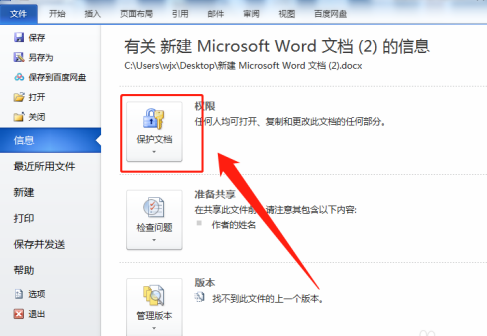
在信息页面,点击打开“保护文档”选项。
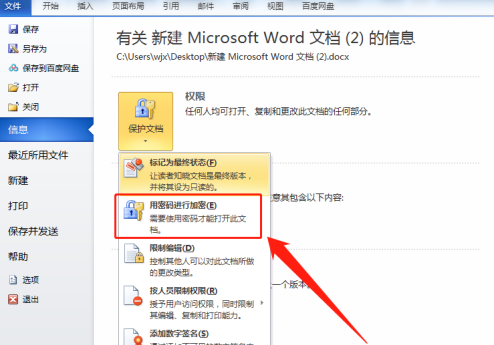
在保护文档页面,点击“用密码加密”选项,设置密码就可以了。
以上就是小编带来的Word文档设置文档加密的详细步骤,更多相关资讯教程,请关注下载之家。
 扫一扫,访问手机页面
2026-03-08


2026-03-08

2026-03-07















